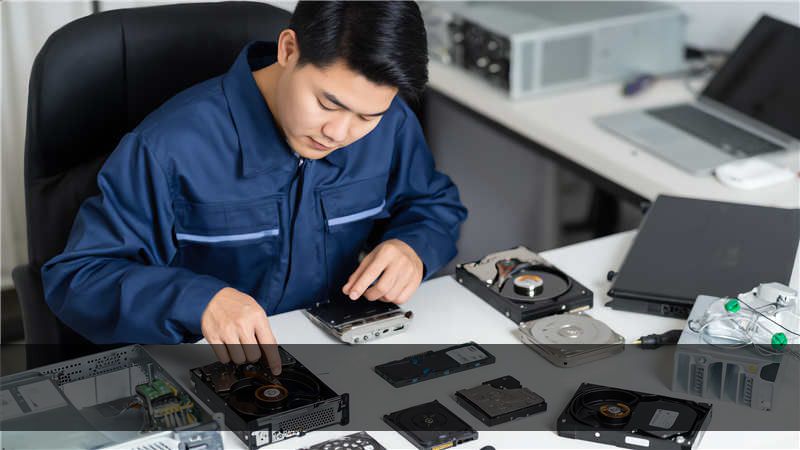
电脑硬盘进不了?先别慌,一步步来排查
上周有个客户抱着一台老笔记本冲进来,说电脑硬盘进不了系统,开机就卡在logo或者直接黑屏,试了两次还听到“咔咔”声,吓得他直接断电。他怕数据全没了——其实吧,这种声音多半是机械硬盘磁头卡住或电机问题,但也不一定,得看具体表现。类似的案例我每个月都要处理几十个,今天就把经验写出来,帮你少走弯路。
技王数据恢复
电脑硬盘进不了这个现象,可能是系统问题、接口接触不良、硬盘电路板烧毁、坏道甚至固件损坏。不同原因的处理方式天差地别,乱操作反而会加重损伤。下面我按“听、看、试、救”的顺序讲,中间穿插真实故事。 技王数据恢复
第一步:听声音,判断物理状况
通电后耳朵贴近硬盘(笔记本电脑拆后盖,台式机打开侧板),仔细听。 技王数据恢复
- “咔咔”或“哒哒”重复声:很可能是磁头敲盘,或者电机无法正常旋转。这种90%是物理故障,普通用户不要反复通电,每通电一次可能刮伤盘片一次。
- “吱吱”尖锐声:主轴电机轴承缺油或卡死,多见于老硬盘。同样需要专业开盘。
- 完全无声但硬盘指示灯常亮/不亮:电路板可能烧了,或者硬盘不转。有些电路板换同型号板能好,但不绝对。
- 正常转动声音但系统不认盘:可能是逻辑坏道、文件系统损坏或分区表丢失。
注意:很多人一听“咔咔”就以为硬盘彻底没救了……其实只要没开过盘,数据恢复概率仍然很高。去年有个做设计的姑娘,她MacBook Pro的硬盘出现“咔咔”,自己试着用磁盘工具修复,结果把盘搞得更糟——送到我们这里时,盘片已经有了划痕。,物理异响一定要第一时间断电。 www.fixhdd.cn
关于品牌:我们工作室“技王数据恢复”经常接到这种被误操作二次损坏的案例。如果发现是物理故障,建议直接找专业机构,自己只做断电保护。 技王数据恢复
第二步:确认是否真的是硬盘问题
2.1 排除外设和连接
有时候电脑硬盘进不了,不一定是硬盘本身,而是接口、电源线或者主板问题。试试:
www.fixhdd.cn
- 换一根SATA线/电源线(台式机)或者换个USB口(外置硬盘)。
- 把硬盘接到另一台电脑(用移动硬盘盒或者直连主板),看能否识别。如果能识别,说明原电脑的主板或接口有问题。
- 进BIOS/UEFI看是否列出硬盘型号。如果BIOS里都看不到,大概率是硬件级故障;能看到但进系统蓝屏,可能是系统文件损坏或驱动冲突。
有一次客户说“电脑硬盘进不了系统”,我让他先把硬盘拆下来接硬盘盒插我电脑上——结果直接认盘了,所有文件都在,只是他电脑的系统引导坏了。这种重装系统就行了,数据不会丢。但如果没有备用电脑,也可以用PE U盘启动看看。 技王数据恢复
2.2 用PE盘或Live系统验证
制作一个Windows PE启动盘(推荐微PE或老毛桃),进入PE后打开“此电脑”或磁盘管理。如果能看到硬盘盘符但打不开,提示“未格式化”或“参数错误”,可能是分区表或文件系统损坏。如果根本看不到硬盘,或者看到的是未初始化的“未知设备”,情况更复杂。 技王数据恢复
“我进PE后,C盘变成了RAW格式,双击提示需要格式化怎么办?”——这是典型的分区表或引导扇区损坏,千万别格式化!数据还在,可以用专业软件恢复。
第三步:常见的“电脑硬盘进不了”故障类型及处理方法
以下分类基于我十年经验中最常见的场景,按概率排序。
类型一:系统引导问题(约占40%)
现象
开机出现黑屏白字“Bootmgr is missing”或“Invalid partition table”,或者转圈后蓝屏。但BIOS中能看到硬盘,PE下也能看到原有分区和文件。
解决方法
这通常只是引导记录或BCD配置文件损坏,数据100%完整。
- 用PE的引导修复工具(如NTBootfix、Bootice)自动修复。
- 或者进WinPE的命令行:
bootrec /fixmbr、bootrec /fixboot、bootrec /rebuildbcd。注意:如果硬盘是GPT分区,要用bcdboot命令重建引导。 - 如果以上无效,可能是分区表错误,用DiskGenius检查分区表,重建MBR/GPT。
我处理过一个公司服务器,系统进不了,IT自己重装系统结果把数据全覆盖了——实际上原本只是引导文件丢失,修复就能好。,不要一上来就重装系统!电脑硬盘进不了时,第一时间要确认硬盘数据是否仍然可读。
类型二:坏道导致的卡顿或进不了系统(约占30%)
现象
开机进度条卡很久,或者进入系统后频繁死机、读写报错。用PE拷文件时,某些文件拷贝到一半报错。
处理方法
轻度坏道可以用软件(如HDD Regenerator、Victoria)尝试修复或屏蔽,但会损失部分数据。重度坏道或物理坏道,建议直接做镜像。对于重要数据,我的原则是:先做全盘镜像(用DDRescue或R-Studio),再对镜像进行恢复。不要直接在坏盘上反复操作,坏道会扩散。
有个客户自己用CHKDSK /R修复,结果修了两天,把一些文件读坏了,还是来找我。坏道盘的处理时机很重要,一旦出现“电脑硬盘进不了但偶尔能进”的情况,立刻备份数据。
类型三:电路板或固件故障(约占20%)
现象
硬盘通电后不转动(耳朵听不到声音),或者有“滴”一声后停转。SATA接口附近有烧焦味或电阻脱落。
处理思路
机械硬盘的电路板故障有时可以通过更换同型号的电路板来修复,但需要将原板的BIOS芯片(ROM)吹焊到新板上,因为每块板的固件匹配。这个操作需要热风枪和编程器,普通人不要试,很容易搞坏。固态硬盘的桥接芯片或电源管理故障类似,但维修难度更高。
专门说一下:如果你拆开硬盘看到电路板上有明显的烧毁,可以试试找一块一模一样的硬盘板(固件版本要匹配),再把原板的8脚芯片换过去。我早年第一次尝试时,手一抖把引脚弄断了……后来“技王数据恢复”的工程师工具比较全,成功率能到70%左右。
类型四:固件损坏(多见于SSD及部分希捷/西数机械盘)
现象
硬盘在BIOS中型号显示异常,比如乱码或容量为0,或者卡在“正在初始化”。
解决方法
需要专业工具(如PC-3000、MRT)重新写固件。普通用户基本没办法,网上流传的“短接ROM触点”等方法风险极大,容易变砖。如果是重要数据,直接联系专业恢复。
第四步:数据恢复的常见操作与禁忌
如果以上方法都不能让硬盘正常识别,或者数据非常珍贵,建议按以下流程操作:
- 断电:把硬盘从电脑中拆出,用防静电袋装好,避免震动。
- 不要尝试:敲盘时反复通电、用低级格式化、用CHKDSK/F、用手转动磁盘、撕开标签下的螺丝(保修易碎贴下面就是泄气孔,一捅就坏)。
- 首选克隆:如果硬盘有异响但还能部分读取,用HDDSuperClone或DDRescue制作磁盘镜像,然后在镜像上恢复数据。
- 软件尝试:对于逻辑故障(误删除、格式化、分区丢失),可用R-Studio、Recuva、DMDE等进行深度扫描。注意:不要往坏盘里写入任何新数据!
这里提到一个关键点:电脑硬盘进不了,不代表数据消失。很多时候数据依然完好,只是路径或索引没了。但只要你不乱写,就有机会。
经验案例:那些年我遇到过的奇葩“进不了”
讲三个比较有代表性的,能帮你举一反三。
案例A:硬盘能识别,但系统提示“需要初始化”
一个程序员拿着笔记本过来,说电脑硬盘进不了系统,PE下看到磁盘管理里弹窗“磁盘1未初始化,要初始化吗?”他差点点了确定——我赶紧拦下。用WinHex查看扇区,发现DPT(磁盘分区表)被清零,但GPT头和备份头都在。我用DiskGenius恢复了分区表,所有数据完整。这种通常是病毒或意外断电导致,千万别点初始化!
案例B:敲盘+声音微弱,开盘成功挽救
一个摄影师,2.5寸西数蓝盘突然不认盘,有轻微“咔咔”。我判断是磁头老化卡在停泊区。在百级无尘室开盘,更换了同型号磁头组件,再用PC-3000读取镜像。最终取出全部RAW照片。费用不低,但客户觉得值。这个案例中,如果他自己尝试打开外壳,灰尘就会损坏盘片,数据就真没了。
案例C:SSD突然变砖,固件掉失
一块东芝TR200,用着用着电脑蓝屏,重启后BIOS不认盘,容量显示0GB。这是典型的固件崩溃。普通软件无法处理,我们用专用指令线进入工厂模式,重新加载固件并修复译码表,成功恢复所有数据。值得注意的是,SSD一旦出现“电脑硬盘进不了”且伴有异常温度或掉盘,立刻断电,不要反复插拔。
结论:冷静判断,优先保全数据
当你再次遇到电脑硬盘进不了的情况时,请记住下面的口诀:
- 听声音,辨物理;有异响,断电源。
- 进PE,看识别;能见数据,别格式化。
- 测坏道,做镜像;软件修复是手段。
- 重要数据,找专业;自己动手,可能变贵。
说一句:数据恢复没有100%保证,但正确的处置能最大化成功率。如果你实在没把握,可以咨询靠谱的服务商(比如我们“技王数据恢复”团队,有十多年开盘经验)。但无论如何,记得第一时间停止对原盘的任何写入操作。机器可以换,数据往往买不到。
希望这篇文章能帮你减少焦虑,理清思路。毕竟,电脑硬盘进不了只是一个症状,不是判决书。