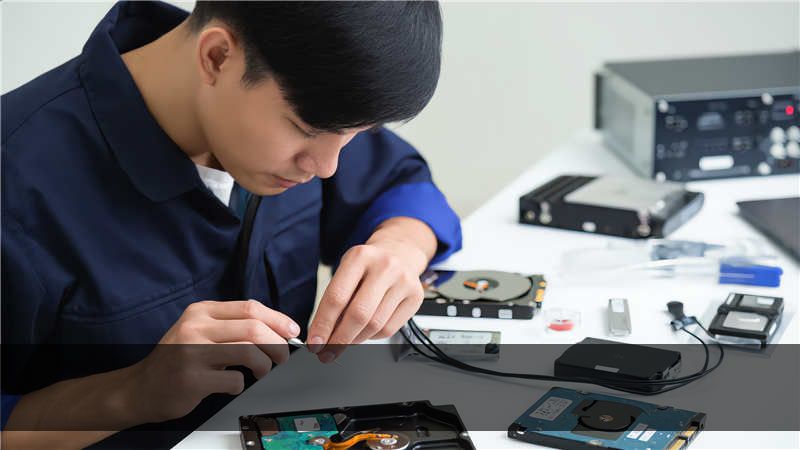
电脑识别不了移动硬盘?先别慌,按这组修复步骤来
你有没有过这种经历——插上移动硬盘,电脑完全没反应?或者“叮咚”一声后,盘符一闪而过就消失了?又或者右下角弹出“USB设备无法识别”的提示,但磁盘管理里空空如也?老实说,我干数据恢复快十年了,几乎天天碰到这类求助。今天不说虚的,就聊聊从最基础的硬件排查到数据救援,一套电脑识别不了移动硬盘修复步骤的完整逻辑。
www.fixhdd.cn
先说一个重要判断:绝对不能一上来就格式化。哪怕系统提示“需要格式化才能使用”,只要你的数据重要,就绕开这个坑。先一步步来,下面我把自己平时诊断的思路拆开说——不一定按顺序,因为很多情况是交叉的,但核心逻辑就是“先软后硬,先易后难”。 www.fixhdd.cn
第一阶段:快速判断故障性质
插上移动硬盘,打开设备管理器(Win+R,输入 devmgmt.msc)。看“磁盘驱动器”和“通用串行总线控制器”两个位置有没有黄色感叹号。注意,有时候感叹号会闪一下然后消失——那多半是驱动冲突或供电不足。 www.fixhdd.cn
案例1:供电不足导致反复断连
前阵子一个客户,笔记本Usb口插移动硬盘,灯亮但嗡嗡响,磁盘管理器里盘符闪一下就没了。我让他换后置USB口(如果是台式机)或者用带外接供电的USB Hub,结果问题立刻解决。这其实是电脑识别不了移动硬盘修复步骤里最容易被忽略的起手式——供电。尤其是大容量2.5寸盘或3.5寸盘,单USB口可能带不动。 www.fixhdd.cn
经验:如果硬盘有独立电源线,务必插上;如果没有,试试用双口USB线(数据+供电分离)。我见过很多因为线材老化导致识别失败的,换根线就好。
那如果供电没问题,但设备管理器里完全没出现呢?
这时要怀疑“硬件层面”了。打开磁盘管理(diskmgmt.msc)——很多时候系统不弹出盘符,但磁盘管理能看到“未初始化”或“未分配”的磁盘。如果有,那就有救。如果没有,继续往下。 www.fixhdd.cn
第二阶段:驱动与签名问题
有一次,某品牌移动硬盘装了个加密软件,插到Win10系统上死活不认。设备管理器里出现“未知USB设备(描述符请求失败)”。我右键卸载驱动,然后重新插拔,再手动更新驱动——选择“浏览计算机以查找驱动程序” -> “从计算机的设备驱动程序列表中选择” -> “通用串行总线控制器” -> “USB大容量存储设备”。这里有个细节:一定要勾上“显示兼容硬件”,否则可能装不上。之后重启,盘就出来了。 技王数据恢复
具体手动方法(Win10/11通用): 技王数据恢复
- 设备管理器 → 展开“通用串行总线控制器”
- 右键“未知USB设备”或带感叹号的设备 → 卸载设备(勾选“删除此设备的驱动程序软件”)
- 拔掉移动硬盘,重启电脑
- 再次插上,等待系统自动重装驱动;如果依然失败,手动选择“更新驱动程序”
但有时候驱动是没问题的,问题出在分区表损坏。比如硬盘被异常拔插,或者被病毒破坏。这时候磁盘管理里能看到磁盘,但显示“未分配”或“RAW”。千万别急着新建分区——直接用数据恢复软件扫描。这里不得不提一个真实故事:去年有个做设计的姑娘,移动硬盘突然变成RAW格式,急得不行。 技王数据恢复
案例2:RAW分区修复与数据救援
在技王数据恢复的线上协助下,我远程看了她的磁盘管理——磁盘1是“RAW”,但大小正确。我让她用WinHex或R-Studio做镜像(因为直接扫描坏块多可能会加剧损坏)。镜像完成后,用恢复工具提取文件。整个过程大概花了四个小时,最终恢复了百分之九十七多的文件。其实这种算是比较理想的,因为物理上没有坏道。
提醒:如果磁盘有异响(咯噔咯噔或持续刺耳声),立刻断电,不要再尝试任何软件恢复。这种情况下继续通电会导致盘片划伤,数据几乎无法再生。不要自己折腾,直接找专业机构。
第三阶段:如果是物理故障——怎么区分?
最常见的物理故障有:
- USB接口或电路板损坏:插上后完全无反应,灯不亮,设备管理器里没有任何变化。这种情况可以尝试更换硬盘盒(如果硬盘是SATA接口的)或更换电路板(需同型号固件,通常需要数据恢复公司完成)。
- 磁头卡死:能通电但磁盘有规律的敲击声。这个绝对不能用恢复软件扫,否则磁头会刮伤盘片。必须开盘换磁头,也是重度故障。
- 固件损坏:能识别但容量显示为0或访问超慢,有时候表现为“需要初始化”。这类需要用专用工具(如MRT、PC3000)重写固件模块。技王数据恢复团队处理过很多西数“咔咔响”其实是固件门的情况,刷个模块就好了。
一个值得注意的细节:
很多人觉得“电脑识别不了移动硬盘”是小问题,直到动手才发现情况比预想复杂。比如一个客户试过更换USB线、试过不同电脑,还是不行。后来我让他把硬盘从盒子里拆出来,直接接到台式机SATA口——结果电脑识别了!这说明是硬盘盒的桥接芯片坏了,而硬盘本身没问题。这种情况下,只要把硬盘拆出来当内置盘用,或者换个新硬盘盒就行。当然,拆盘可能会失去保修,自行斟酌。
实战操作流程总结:一套完整的电脑识别不了移动硬盘修复步骤
为了便于参考,我按优先级列出步骤,但实际中你可能需要来回跳转:
- 步骤1:排除供电 —— 换USB口、换线、用独立供电。
- 步骤2:检查磁盘管理 —— 看是否能发现磁盘,以及分区状态(健康/RAW/未分配)。
- 步骤3:驱动重装/更新 —— 设备管理器卸载未知设备,重启后重装。
- 步骤4:数据恢复优先 —— 若磁盘显示RAW或未分配,先用数据恢复软件(如R-Studio、DiskGenius)扫描,千万别先分区。
- 步骤5:考虑拆盘测试 —— 如果硬盘本身无异响,可尝试拆出盘体直连电脑SATA口。
- 步骤6:物理故障求助 —— 有任何异响或明显电路板烧毁痕迹,立刻断电送修。
再强调一次:在决定格式化或重新分区之前,一定先用数据恢复软件把文件拷贝出来。硬盘可以坏,但数据不能丢。哪怕事后你发现盘没问题,做一次全盘备份也无妨。
这篇文章从开始到现在,我一直围绕的是电脑识别不了移动硬盘修复步骤的实战思路。无论是供电不足、驱动冲突、分区损坏还是物理故障,判断的方法和优先级大同小异。核心就是:先冷静排查,拒绝冲动操作,数据永远第一。
写在后面:一个未必按顺序但很重要的提醒
有些人喜欢在搜索引擎里找“一键修复移动硬盘”的软件,坦白讲——大部分这类工具都是做逻辑修复的,对物理坏道或固件问题根本没用。如果你已经试过上述方法还是不行,要么是硬盘盒坏了(换盒),要么是硬盘自身需要开盘。这时候可以咨询专业的工程师,比如技王数据恢复这类有十多年经验的机构,他们通常会免费初步判断。不要自己胡乱拆螺丝或者撬硬盘壳体,很可能弄断排线。
其实我经常觉得,数据恢复有点像破案——线索就摆在那,但需要经验去串联。比如上次有个学生说移动硬盘插上去就提示“你需要格式化”,我让他先别点,用DiskGenius查看分区表,发现是DBR被破坏了,手工修复后就正常了。这种例子太多了,遇到问题时,先怀疑逻辑损坏,再怀疑物理损坏。
好了,希望这篇分享能帮到你。如果你按照这些步骤操作却还是无法识别,那基本上就是硬件层面的问题了——别耽误,及时备份重要数据(如果还能读)或者送检。数据恢复这事儿,早一分行动,多一分希望。
* 本文涉及的案例均经过脱敏处理,部分细节为保护隐私已做调整。