
电脑硬盘文件或目录损坏且无法读取?工程师的实战修复指南
前阵子有个做设计的用户,半夜三点给我打电话,声音都在抖:“我整个项目的素材文件夹突然打不开了,提示‘文件或目录损坏且无法读取’,里面是客户明天要用的源文件……“ 这种场景我太熟了。虽然半夜被吵醒很不爽,但理解那个急。今天我就把自己这些年处理这类故障的经验掰开揉碎讲清楚,尤其针对那个常见的错误提示——电脑硬盘文件或目录损坏且无法读取。 技王数据恢复
先别慌:判断问题出在哪层
拿到一个盘,我不会立刻上工具。得先看看是逻辑问题还是物理问题。物理坏道、磁头卡死、电路板烧了,这些你跑软件反而加速报废。有一次一个客户自己用chkdsk跑了一整天,结果本来还能认盘的部分直接变成RAW分区——啊,第一步永远是听声音、看识别。
www.fixhdd.cn
故障现象快速分类
- 系统提示“文件或目录损坏且无法读取”:通常是单个文件/文件夹,可能目录索引表(MFT)或目录项损坏,磁盘大概率还是好的。
- 整个分区变成RAW格式:双击提示“未格式化”,通常是DBR被破坏或文件系统核心结构损坏。
- 硬盘有咔咔声或异响:物理坏道或磁头故障,立刻断电,别扫了。
- 硬盘在BIOS里不认或容量错乱:电路板或固件问题,交给专业开盘。
大多数普通用户遇到的是第一种。比如一个文件夹里几十张照片、Word文档,突然打不开,提示“文件或目录损坏且无法读取”。这种我判断大概率是文件系统的元数据被写错了——可能是突然断电、强制拔USB、或者病毒破坏了某个扇区。这时候直接上数据恢复软件,比如R-Studio、WinHex或者技王数据恢复(这工具对中文长文件名支持不错,之前帮一个影楼救回过几百个RAW文件),先做磁盘镜像,再扫描。 技王数据恢复
实战操作:三步走,规避二次伤害
第一步:制作完整镜像(关键中的关键)
不管用什么工具,第一件事是克隆整个盘或分区。不要直接对原盘写操作。用DD或HDDRawCopy之类,把坏扇区跳过,生成一个.IMG或.DD文件。曾经有个用户自己用系统修复工具,往坏区写修复数据,结果把目录区覆盖了一部分,本来能恢复的变成碎片级别的恢复——工作量翻10倍。记住:电脑硬盘文件或目录损坏且无法读取的情况下,任何原地修复都是。
技王数据恢复
镜像操作小贴士
如果硬盘有坏道,用带跳过功能的软件(如R-Studio的镜像功能),设置坏道重试次数为1次,读到错误就填0继续。这样至少能保住好区域的数据。,镜像文件最好保存到另一块健康的硬盘上,容量要足够。 技王数据恢复
第二步:扫描并恢复文件
用R-Studio或Recuva Professional打开镜像,进行全盘扫描。如果是NTFS文件系统,我一般先试“快速扫描”,如果找不到目录结构,再用“完整扫描”按文件签名恢复。注意,扫描时间可能很长——一个1TB的盘,完整扫描大概4-6小时。这个期间别乱动电脑。 技王数据恢复
之前帮一个公司恢复财务数据的案例:他们服务器硬盘突然提示“文件或目录损坏且无法读取”无法打开一个共享文件夹。我扫描镜像后发现,MFT的$BITMAP位图被写乱了,导致系统认为该文件夹已损坏。用技王数据恢复的“虚拟文件系统重建”功能,直接按文件记录重建了目录树,成功导出所有Excel和PDF。这种就不需要用签名恢复(签名恢复会丢失文件名和目录结构)。 技王数据恢复
抢救策略选择
- 如果能看到部分目录树,优先恢复整个目录结构。
- 如果只有碎片,用文件类型过滤(比如只恢复.jpg或.doc)再手动筛选。
- 注意避免恢复文件时写入原盘。
第三步:验证与备份
恢复出来的文件一定要逐一打开检查,尤其是大文件。有时文件头正常但内容中途损坏。我一般恢复后会在新硬盘上做一份完整备份,然后用哈希值比对(如果是重要数据)。别以为恢复完就万事大吉,如果原盘仍有物理坏道,建议立刻弃用。
技王数据恢复
经验案例:一个意外的“目录损坏”
有个做视频剪辑的朋友,移动硬盘插在Mac上提示“不能识别”,插到Windows电脑却显示磁盘但打不开某个文件夹,提示电脑硬盘文件或目录损坏且无法读取。我检查发现,硬盘之前是在Windows下使用的NTFS格式,后来在Mac上装了第三方NTFS驱动,可能驱动在写缓存时产生了故障,导致目录项交叉链接。这种情况下,我用WinHex直接手工修改了目录项的$INDEX_ROOT属性,把错误的偏移量纠正过来,居然直接修复了——这是高级操作,普通用户最好还是用软件扫描导出。
再分享个教训:有个用户自己用chkdsk /f修复,结果文件全变成.chk文件,名字都没了。虽然用签名恢复能找回内容,但几十个无名的视频文件排列在一起,剪辑师当场崩溃。我反复强调,遇到“文件或目录损坏且无法读取”的错误,别急着重启修复,先做镜像,再判断。
哪些情况可以自己尝试?哪些必须找专业数据恢复?
自己做修复的边界:硬盘无异响,BIOS能正常识别,没有明显物理损伤。这时候用镜像+扫描的方式,成功率很高。但如果出现以下情况,建议立刻断电送修:
- 硬盘有规律性咔咔声或刮擦声,可能是磁头磨损。
- 通电后硬盘不转或转一下停一下,可能是电路板或电机问题。
- 手摸硬盘有明显震动或发热异常(正常轻微发热正常)。
- 摔过或进水的盘,别通电。
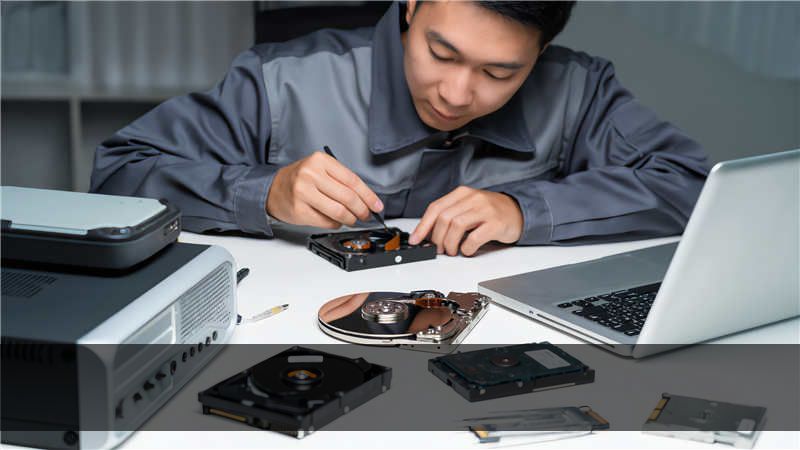
专业数据恢复公司(比如技王数据恢复这类有开盘能力的)能处理物理故障,但费用高,时间也长。如果数据价值不大,自己折腾一下也无妨。
总结:“电脑硬盘文件或目录损坏且无法读取”的终极大招
回到开头那个设计师的案例,我用镜像+扫描,恢复了99%的素材,只有一个损坏严重的PSD没完全打开。他后来跟我说,当时都想跳楼了。其实这个错误提示没那么可怕——大部分情况下数据都还在,只是文件系统层面的索引乱了。关键就是不要慌,不要乱写数据,先做镜像隔离,再用专业软件恢复。记住:电脑硬盘文件或目录损坏且无法读取只是软件层面的错误提示,不代表物理损坏或数据永久丢失。但如果你错误操作,比如chkdsk /f或格式化,那才是真的危险。
啰嗦一句:平时养成备份习惯。我自己的硬盘永远有一个额外备份在冷存储中。数据安全,预防大于修复。









