
电脑找不到固态硬盘?别慌,先按这个顺序查
你有没有遇到过这种情况:昨天电脑还好好的,今天一开机——黑屏,或者直接进BIOS,系统盘没了?鼠标转圈,心也跟着凉半截。我干数据恢复十多年,几乎每天都有客户问“电脑找不到固态硬盘了,还有救吗?”其实大部分时候不是硬件彻底报废,只是某些环节掉了链子。今天我就把常见的踩坑点、排查顺序、以及万一数据真丢了怎么搞,一次说清楚。
www.fixhdd.cn
先判断:是系统不认,还是物理消失了?
接到这种问题,我第一反应是:你所说的“找不到”是在什么场景下?开机黑屏→直接进BIOS?还是进系统后发现D盘没了?这两个性质完全不一样。第一种大概率是引导盘丢了或主板没检测到SSD;第二种可能是分区表损坏、驱动冲突或者接口松动。下面我按可能性从大到小,边讲边带案例。 技王数据恢复
案例①:客户小陈的NVMe盘突然失踪
去年有个客户小陈,电脑找不到固态硬盘,笔记本是某一线品牌,用了2年。他描述:昨天还好好的,今天开机就卡在logo界面,进BIOS看存储信息,M.2盘显示“Not Present”。他急得想拆机。我让他先别拆——先断电长按电源键30秒放静电。结果你猜怎么着?放电后重启,盘回来了!很多NVMe SSD因为静电积聚导致控制器休眠,放电相当于“复位”。这个操作成功率不低,值得第一个试。 www.fixhdd.cn
案例②:技王数据恢复接到的台式机怪事
另一个案例,来自我们技王数据恢复的线下客户。他电脑找不到固态硬盘,但机械硬盘正常。检查发现SATA接口电源线松了半毫米,重新插紧后识别。这种低级错误其实很多,尤其是频繁搬动机箱、或者换了显卡之后碰到线缆。第二个步骤:重新插拔SSD两端的线缆,SATA和M.2都一样,M.2要注意螺丝是否拧紧,有些M.2插槽固定卡扣松了也会导致接触不良。 www.fixhdd.cn
BIOS设置与启动模式——最容易忽略的坑
硬件接触没问题?那进BIOS看看SATA模式。现在主板默认AHCI,但有些老系统改过IDE,或者新主板支持RAID。如果你之前是AHCI装了系统,后来无意中改成RAID(或者反之),电脑找不到固态硬盘就极有可能发生。举个典型:某用户为了装Win7把BIOS里SATA mode改成IDE,换回Win10时忘记改回AHCI,结果SSD完全不认。解决方法:进BIOS→Storage Configuration→SATA Mode Select→改成AHCI(或匹配原系统模式)。注意改完可能导致系统蓝屏,需要进安全模式或重装驱动。 技王数据恢复
,CSM/Legacy vs UEFI
现在新SSD大多用GPT分区,主板若关闭了CSM且只允许UEFI启动,而你的引导分区是MBR格式,同样会表现为“电脑找不到固态硬盘”。进入Boot页面,确保Boot Mode是UEFI(如果你用新系统),或者开启CSM兼容。这个坑我在维修店见过无数次,尤其是一些Ghost装机盘乱设分区表。 www.fixhdd.cn
驱动与系统层面——盘在BIOS里能看到但系统里没有?
这种就属于“系统不认”。最常见的原因:NVMe驱动缺失。重装系统若用老版Win10镜像(比如1709之前),可能不含NVMe驱动,导致安装时直接看不到硬盘。解决:去主板官网下载IRST或NVMe驱动,在安装系统界面选择“加载驱动程序”。,已经装好系统的用户,如果更新了主板驱动后SSD消失,可以到设备管理器里看“存储控制器”有没有黄色感叹号,有的话卸载标准NVM Express控制器,重启自动重装。 技王数据恢复
还有种情况——盘符丢失。进磁盘管理(右键此电脑→管理→磁盘管理),如果SSD显示为“未分配”或“磁盘未初始化”,那恭喜你,数据大概率还在。千万别手贱点“初始化”!这时候需要专业工具扫描分区表。我自己常用DiskGenius或TestDisk找回分区表。有一次客户电脑找不到固态硬盘,磁盘管理里显示“没有媒体”,换到另一台电脑就识别了,说明是原机SATA控制器有问题。:把SSD接到另一台电脑,如果识别,基本排除SSD本身故障。
www.fixhdd.cn
硬件故障的“一道防线”
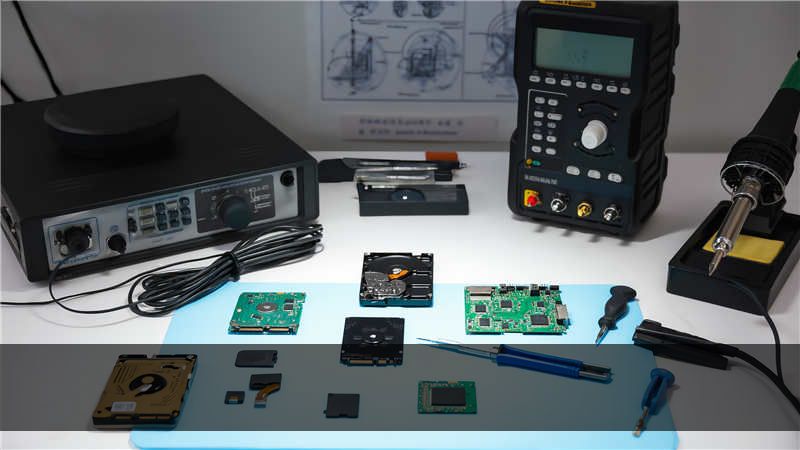
如果以上都试过,SSD仍完全无反应,连BIOS都检测不到,那大概率是物理层面的损坏。常见的有:主控烧毁(比如电源反接或雷击)、闪存颗粒脱焊、固件崩溃。固件问题有机会通过短接触点强制进入ROM模式来修复,但普通用户别自己试,容易短路。这时候应该找专业数据恢复机构,比如我们技王数据恢复,有PC3000、Flash拆焊设备。上个月有个做设计的妹子,熬夜赶图时闻到臭味,然后电脑找不到固态硬盘——主控挂了。我们拆下闪存颗粒,用读芯片方案恢复了95%的数据。,物理损坏不一定意味着数据全丢,但切记:别再通电反复尝试,否则二次损伤。
快速自查清单(按顺序操作)
- 断电放静电:拔掉电源(笔记本拆电池),长按开机键30秒,插电重启。
- 重新插拔:SATA线/电源线,M.2重新安装并拧紧。
- 进BIOS:看是否检测到SSD;检查SATA Mode(AHCI);检查启动模式(UEFI/Legacy)。
- 换电脑测试:把SSD接到另一台电脑或硬盘盒,确认是盘本身问题还是主板问题。
- 磁盘管理&设备管理器:检查是否未分配、未初始化、或驱动报错。
- 数据恢复:若盘识别但分区丢失,使用非破坏性扫描软件;若完全不识别,联系专业人士。
结论:电脑找不到固态硬盘,多半是软故障
从这些年处理的几百个案例来看,真正物理损坏导致彻底无法识别的比例不到20%。大部分是接触不良、静电、BIOS设置、驱动冲突这些软问题。遇到“电脑找不到固态硬盘”先冷静,按上面顺序一步步排查,大概率能解决。如果数据特别重要,尤其是企业资料或毕业设计,建议第一时间断电,别乱试修复软件,避免覆盖写入。顺便自夸一下——我们曾帮一个创业公司从一块掉固件的三星SSD里抢救出整套财务数据,花了3天焊接飞线。当然,希望你们永远用不上这种服务。
说一句:养成定期备份习惯,比任何恢复技术都靠谱。尤其是固态硬盘一旦主控损坏,恢复难度和成本远高于机械硬盘。今天先聊到这,有问题欢迎在评论区留言,我尽量回复。









