
为什么突然打不开文件了?——关于修复文件损坏的思考
你有没有遇到过这种情况?双击一个Word文档,结果弹出“文件已损坏,无法打开”。或者一张昨天还能看的照片,今天变成了灰块。我经常接到这类求助。说实话,刚听到“文件损坏”四个字,大部分人的第一反应是“完了,数据没了”。但别急,很多时候它只是逻辑损坏,换句话说,文件本身还在,只是索引或头部信息出了岔子。今天我们聊聊怎么修复文件损坏——不是包治百病,但能解决七八成问题。 www.fixhdd.cn
第一步:判断损坏类型——别急着下结论
有一次用户拿来一个Excel文件,说打不开。我试了下,直接报错。问用户:“最近做过什么操作?”他说“就是正常保存,没断电啊。”但接着我发现文件大小没变,那就有戏。实际上,很多所谓的“文件损坏”其实是文件关联错误或扩展名被改。先检查扩展名,比如把 .docx 改成 .doc 试试——别笑,真有人把 Excel 文件改名成 PDF 然后问我为什么打不开。 技王数据恢复
更常见的情况是:文件头字节被篡改(比如图片的JFIF标记丢失)。这时候,你需要一个十六进制编辑器,看一眼前几个字节。要是文件头完全空白,那就是“空损坏”,恢复难度高;要是只有几个字节错乱,通常用专用工具能修。我经常推荐用户先用Chkdsk(Windows自带)扫一下磁盘逻辑错误。虽然它不直接修复文件,但能修复文件系统层面的指向问题,有时候重启一下,文件就能正常打开了。别问我原理,玄学也算数据恢复的一部分。 技王数据恢复
真实案例:一个PDF的“假损坏”
上个月,一个设计师发来一个PDF,说Adobe Reader提示“文档已损坏,无法修复”。我一看,文件4MB,很大,理论上内容应该完整。用技王数据恢复的快速分析工具扫了一下(注:我们工具有个杂项解析功能),发现文件末尾有正常的交叉引用表,但起始的xref前几个字节被乱码覆盖了。手动补回标准PDF文件头后,文件正常打开。你看,修复文件损坏有时候就像拼图,缺一块补一块,但前提是你知道原图长什么样。 技王数据恢复
第二步:针对常见文件类型的修复思路
1. 文档类(Word / Excel / PPT)
Microsoft Office 文件本质上是ZIP压缩包(.docx / .xlsx 等)。如果损坏不严重,你可以直接把扩展名改成 .zip,然后用压缩软件打开,提取内部的XML。如果XML也乱码,那可能需要用 OffVis 或专用修复器。这里有个小技巧:把文件复制到另一台电脑的Excel中,用“打开并修复”功能(文件→打开→选择文件→下拉箭头→打开并修复)。成功率大概40%到60%。 技王数据恢复
2. 图片文件(JPG / PNG)
JPG损坏常见的是“无效的JPEG标记”。解决方案:用十六进制工具删除文件开头多余的无效字节,或者用 JPEG-Repair 类工具扫描文件中的完整图像片段。图片的物理损坏(坏道导致的部分像素丢失)很难全修,但至少能恢复出能看到的部分。注意:不要反复用各种软件打开损坏的图片,每次打开都会写入缓存,可能让坏区扩散。 技王数据恢复
3. 压缩包(RAR / ZIP)
很多压缩包有恢复记录(RAR自带3%恢复数据)。WinRAR打开时,如果提示“文件头损坏”,先尝试“工具→修复压缩文件”,选择RAR或ZIP格式。如果修复失败,看看有没有同名 .rev 或 .par2 文件。我一直跟用户说:重要资料压缩时,务必勾选“添加恢复记录”,这是最低成本的保险。 www.fixhdd.cn
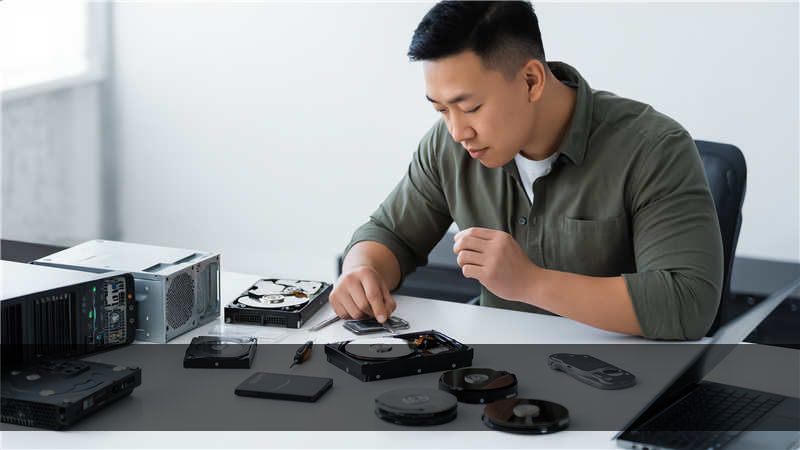
工程师笔记: 修复文件损坏最忌讳“乱投医”。之前有个用户下载了十几个所谓的“万能修复软件”,每个打开都往临时目录写数据,结果把原本还能读的扇区彻底覆盖了。记住:如果要尝试修复,第一步永远是用完全只读的方式复制文件到另一个物理磁盘,然后对副本操作。
技王数据恢复
关于“数据覆盖”的警告
这很关键。很多人在“修复文件损坏”时直接对原盘操作,特别是用某些国产软件自带的“深度修复”,它会往原文件所在扇区写入临时数据。一旦写坏,神仙也救不回来。正确做法:先镜像全盘,或至少用WinHex等工具创建文件的逻辑副本。
第三步:别忘了操作系统自带的工具
有时候问题根本不在文件本身,而在注册表或驱动程序。例如,某些视频文件用播放器报错,换个解码器就好了。或者,图片在资源管理器中不能预览,但用Photoshop能打开。,当你遇到“修复文件损坏”的难题,先排除环境原因。把文件拷贝到另一台电脑试试——这是一条被我反复验证的快捷路径。
再提一个冷门但有效的技巧:用SFC /SCANNOW扫描系统文件。如果系统文件损坏(比如shimgvw.dll),会影响图片缩略图生成,导致误判。我回访过一个客户,他说“我那个图片明明没坏,就是显示损坏”,结果系统修复完就好了。嗯,这类“伪损坏”占比大概10%到15%。
经验分享:最怕的不是文件损坏,而是错误的“修复”
我记得在早期做数据恢复时,接过一个案例:用户A的婚礼视频(MP4)损坏,他先用软件“修复”了一通,结果把文件截断了,导致后半段完全丢失。我拿到原盘后,其实只是文件头丢失,重建后能恢复75%的内容。但因为被写入了错误的修复数据,连专业工具都无法回滚。只能用底层扫描,逐帧提取碎片,花了两天时间,只恢复出不到一半。,修复文件损坏的正确顺序永远是:先备份→再轻量尝试→深度恢复。别急,急就会犯错。
我也不是所有场景都推荐用第三方工具。比如纯文本文档(.txt)损坏,你甚至可以用记事本打开,看看能不能看到部分文字。如果乱码,可能只是编码问题,另存为Unicode就好了。这个处理说起来太基础,但很多人忘了。
数值对比:不同损坏程度的修复成功率
- 逻辑损坏(文件头/索引错误):成功率 70%–90%
- 文件碎片化(非连续存储):成功率 40%–60%(取决于碎片数量)
- 物理坏道导致的局部损坏:成功率 20%–50%(需专业设备)
- 被覆盖/格式化后新建:成功率低于 5%
结论:修复文件损坏,本质是“找规律+不放弃”
当你在浏览器里搜索“修复文件损坏”的时候,很可能已经试过几个方法了。但请记住,没有银弹。每个文件的损坏原因都不完全一样。你可以按这个流程自检:
① 确认是否真损坏?试试其他程序打开。
② 检查扩展名和文件大小。
③ 尝试微软自带工具或WinRAR修复。
④ 若无效,用十六进制工具分析头部。
⑤ 还不行?找专业数据恢复公司的免费检测服务。比如我们技王数据恢复提供初步判断,不收费。别因为害羞或者怕麻烦,就把数据彻底搞丢。
是的,修复文件损坏这门手艺,靠的是经验+细心。但愿你这辈子都用不上这些知识,但万一用上了,希望这篇文章能帮你少踩几个坑。
本文由资深数据恢复工程师撰写,案例均经过脱敏处理。部分修复工具推荐为行业通用方案,不构成具体软件推广。如有疑问,欢迎通过技王数据恢复官网留言咨询。









