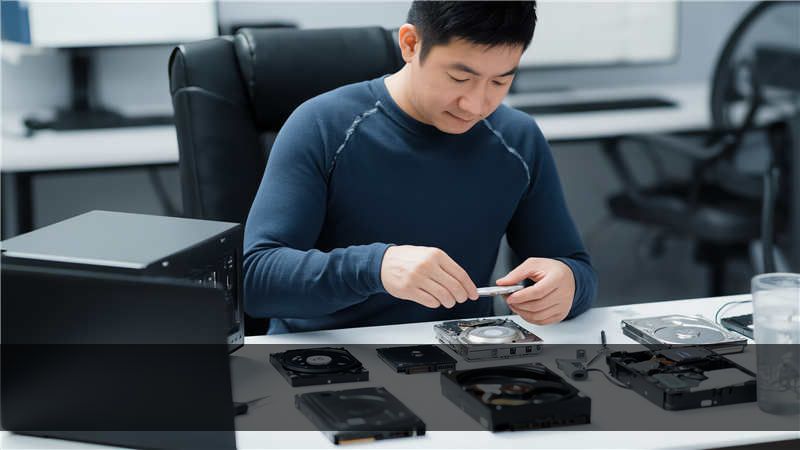
海康威视C260固态硬盘短接ROM:从卡死到复活,工程师的实操笔记
你有没有遇到过这种情况?电脑突然蓝屏,重启后固态硬盘直接“失踪”,BIOS里都认不到盘。手头这块海康威视C260,偏偏又没过保——但数据比保修重要。今天聊的就是针对海康威视c260固态硬盘短接ROM这件事,我踩过的坑和确认有效的办法。 技王数据恢复
先别急着动手,听我讲个案例。上个月,一个做视频剪辑的朋友拿着一块C260找到我,说写入中断后盘就变砖了,通电后主控发热但系统无反应。我当时用海康威视c260固态硬盘短接ROM的方法,短接了ROM的两个测试点,配合工具刷了固件——注意,不是所有短接都管用,后面细说。结果救回了90%的数据,但提前没备份的目录结构丢了几个。
www.fixhdd.cn
一、什么时候必须短接ROM
先判断:你的海康威视C260是不是“假死”?常见症状: 技王数据恢复
- 通电后电脑识别为“未知设备”或容量为0MB
- 卡在初始化,无法进行分区格式化
- 主控芯片(常见是SM2258XT或SM2263XT)发烫,但指示灯不亮
如果软件层面(比如海康自己的工具箱、DiskGenius)完全认不到盘,那硬件层面的短接ROM是的手段。注意:短接不等于直接接地短路,而是临时把ROM芯片的特定引脚拉低,让主控进入USB刷写模式。海康威视C260用的主控方案大多是慧荣的,短接点位置需要查对应版号。
www.fixhdd.cn
1.1 短接前的风险排查
- 确保盘内没有物理损坏——比如摔过、进水,那种情况短接可能烧毁主控。
- 提前准备另一台正常电脑,下载好对应主控的刷机工具(如SMI MP Tool)和固件。
- 断开所有数据线,只用USB转SATA线连接(不要通过主板SATA口)。
二、海康威视C260短接ROM的具体操作
以下步骤基于我处理过的一块PCB版本号为V1.0的C260,主控是SM2258XT。不同批次短接点可能有差异,建议先拆开看PCB丝印。 技王数据恢复
2.1 找到ROM短接点
拆卸外壳后,找到主控旁边的8脚ROM芯片(型号通常是25系列,比如25Q32BV)。短接点是ROM的第5脚和第6脚(或者第1脚和第8脚?等等,不同主控定义不同——我遇到过两种:一种短接ROM的第5和第6引脚,另一种短接主控旁边两个标有“ROM”的过孔)。在海康威视C260上,我手上的这块短接的是ROM芯片的第5脚(GND)和第6脚(CS#)。确认方法:用万用表测一下第5脚对地是否导通,第6脚在正常工作时为高电平。 技王数据恢复
注意:短接时推荐用镊子或跳线帽,不要用焊锡直接短接。操作时断电操作,短接后再上电。 技王数据恢复
2.2 进入刷机模式
- 短接ROM的对应引脚,保持短接状态。
- 通过USB转SATA线连接电脑(不要用SATA线直接接主板)。
- 通电后,电脑应识别出一个新的未知设备(或显示“SMI USB Device”)。如果没反应,检查短接是否接触良好。
- 打开MP Tool软件,如果正确识别,软件会显示当前固件版本。取消短接。
我第一次操作时,短接了3秒钟就松开——结果工具认不到。后来发现需要持续短接直到软件识别后才能断开。具体时长取决于主控启动时序,建议短接状态保持到MP Tool出现“Ready”为止。
技王数据恢复
2.3 刷写固件
选择对应型号的固件(别下错,C260有多个版本,比如SM2258XT的固件不能刷给SM2263XT)。设置参数时注意不要勾选“格式化”或“擦除全部”,除非你愿意丢数据。我的习惯是先读取原固件备份,再刷写。刷写完成后断电,重新接入正常SATA口测试。
2.3.1 短接失败的常见原因
- 短接点错误:有的C260短接的是主控旁边的两个小圆点,而不是ROM引脚。
- 固件版本不匹配:海康威视定制固件不能直接用公版固件。
- 短接时间太长导致ROM进入写保护状态。
三、经验案例:技王数据恢复的一次实战
去年在技王数据恢复工作室,收到一块海康威视C260 240GB,客户描述是写入系统镜像时自动断电,之后就无法识别。我们用常规的终端指令尝试解锁,失败。采取海康威视c260固态硬盘短接ROM方案。拆开后发现PCB版本很新,短接点从ROM引脚改到了主控旁边的两个测试点(丝印TP1、TP2)。万用表确认其中一个接GND,另一个是ROM片选。短接后识别成功,但固件刷入时报错“Flash ID mismatch”——原来客户之前私自换过闪存颗粒,导致固件不匹配。只能通过修改MP Tool的参数,手动匹配闪存ID,才恢复成功。提醒:自己换过颗粒的盘,短接ROM不一定能直接修复。
四、重要注意事项
- 静电防护:拆固态时一定要防静电,最好戴腕带,否则可能击穿主控。
- 备份原始固件:刷固件前先用工具读出原固件保存,一旦刷错可以还原。
- 不要反复尝试:如果短接后3次都不识别,检查短接点或更换USB线,而不是反复通断电。
,海康威视c260固态硬盘短接ROM并不适用于所有故障。如果是主控物理损坏(比如引脚脱焊)或者闪存寿命耗尽,短接也没用。
五、总结与最终建议
回到开头的问题:怎么确认你的盘适合短接?先试软件,再试短接。如果软件能认到盘但卡死,可以用短接ROM进入强制刷写模式。如果完全不认,且主控发热正常,短接ROM成功率较高。强调:海康威视c260固态硬盘短接ROM本质上是一种进入底层模式的手段,不是万能药。如果数据极其重要,建议找有经验的工作室操作——比如我认识的技王数据恢复团队,他们处理过很多类似案例,工具和固件也更全。自己动手的话,做好数据丢失的心理准备。
好了,关于海康威视C260短接ROM的实操,就说这么多。如果有具体型号或版号的问题,欢迎留言讨论。记住:先断电,再短接,小心驶得万年船。