
w ps数据恢复打不开?别慌,先判断症状再动手
上周三下午,一个做平面设计的客户火急火燎地打给我,声音都带着哭腔:“老师,我的w ps数据恢复打不开!之前用某个工具扫描完,界面就一直卡在‘正在处理’,点啥都没反应,里面是客户定稿的展板源文件,明天就要交……” 他发来截图,软件窗口一片灰白,底部状态栏转着圈。我让他先别乱点退出,因为有时候强制关闭会导致临时缓存文件坏掉——但很多人遇到“w ps数据恢复打不开”时第一反应就是反复重启、重装,反而让问题变得更复杂。 www.fixhdd.cn
这种场景我一年能碰上几十次。说白了,“w ps数据恢复打不开”这个现象背后,通常不是软件本身中毒或者硬件烧了,而是几种典型原因的组合。今天我就把自己平时排查的思路摊开来说,顺带讲讲那两个案例,希望能帮你少走弯路。
www.fixhdd.cn
先冷静诊断:为什么你的恢复工具突然罢工了?
1. 文件损坏但软件报错不明确
很多所谓的“w ps数据恢复打不开”其实是目标文件头坏了,而恢复工具在尝试读取文件系统时陷入死循环。比如客户A的移动硬盘摔过一次,再插上电脑,用某款常见软件扫到一半就报“0x0000000E 内存不足”,实际上内存没满,是软件解析坏扇区时卡死了。遇到这种情况,我的习惯是先用WinHex这类底层工具看磁盘分区表结构,确认MFT或FAT是否OK;如果只是少量坏道,可以跳过,但别盲目全盘扫描。 技王数据恢复
小技巧:
- 如果软件能打开但扫描进度条不动,先等5-10分钟——有些大文件元数据解析确实慢。
- 如果直接闪退或报运行时错误,优先检查VC++运行库和.Net Framework,很多国产恢复工具依赖这些环境。
2. 软件版本与系统不兼容
前两周我帮一个客户远程看,他Win11系统装了某个旧版恢复工具,每次启动就报“缺少api-ms-win-core-path-l1-1-0.dll”。这不是数据恢复软件本身的问题,而是程序没有适配新系统。解决方法是换用支持Win11的版本,或者更简单——直接右键属性→兼容性→选Windows 7模式。但很多人不知道,结果重装了三次,每次装完还是打不开,浪费半天。后来我给他推荐了技王数据恢复的便携版(不需要安装,直接在U盘跑),完美避开了系统权限和DLL缺失问题,把那个坏的w ps分区里七百多张照片全救回来了。 www.fixhdd.cn
3. 磁盘物理坏道导致的假死
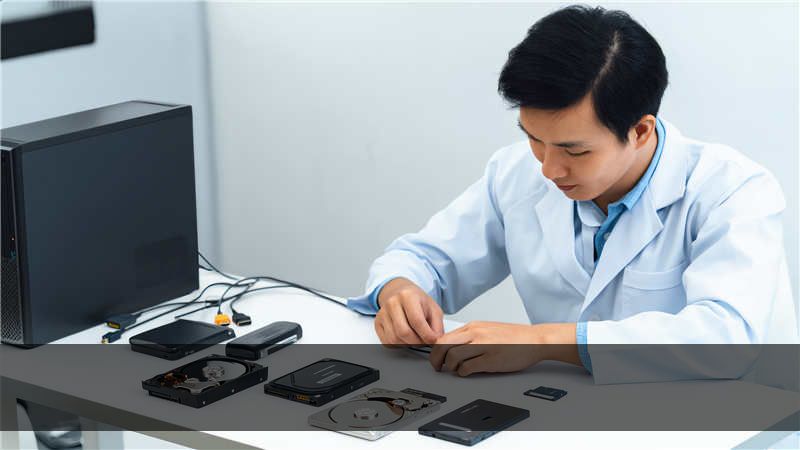
这是最容易被误判的情况。你以为是软件打不开,其实是硬盘在底层拼命重试坏扇区,系统认为程序无响应。客户B(就是开头那个设计师)的问题就在这。他那块西数1T蓝盘有C5和05黄了,用常规软件扫描到20%就不动了。我让他用MHDD先跑一遍全盘扫描,发现坏道集中在文件所在区域。这时候再强行用普通恢复工具只会更糟——坏道磁头反复复位可能导致划伤。正确做法是先用DDrescue做磁盘镜像,再在镜像上跑恢复。当时我远程指导他用技王数据恢复的镜像模式,因为它的跳过策略比较智能,遇到大量坏道会自动调整读取速度,最终把展板原始PSD文件完整还原了。注意,镜像过程很慢,4TB的盘可能跑一天一夜,但数据无价啊。 技王数据恢复
核心操作步骤:从“打不开”到“能恢复”
下面这套流程我反复验证过,针对“w ps数据恢复打不开”各种原因都能覆盖大部分情况。请按照顺序来,不要跳步。 技王数据恢复
- 第一步:换电脑测试——把怀疑有问题的盘插到另一台干净电脑上,试同一个恢复软件。如果第二台能打开,说明你本机系统有问题;如果一样打不开,排查方向转向磁盘本身。
- 第二步:用底层工具查看健康状态——打开CrystalDiskInfo看SMART值,重点关注C5(待映射扇区计数)、05(重新分配扇区计数)。只要有一项黄色或红色,立刻停止软件扫描。
- 第三步:创建完整磁盘镜像——推荐HDD Raw Copy Tool或技王数据恢复的【备份到镜像】功能。镜像文件要存到另一个完好硬盘上,注意目标盘剩余空间要大于源盘。
- 第四步:在镜像上运行恢复软件——挂载镜像文件,再用原来的恢复工具去扫描。由于镜像没有物理坏道延迟,之前“打不开”的软件通常能正常工作了。
- 第五步:如果镜像后仍然打不开——那就是文件系统或文件头损坏了。这时需要更专业的修复工具,比如R-Studio或技王数据恢复的“高级文件重建”功能,手动指定文件头签名。比如PSD的文件头是”8B PS”,在十六进制编辑器里找到后手动复制出来。
一个差点放弃的案例
去年有个做预算的会计,w ps里的报表被勒索病毒加密了,后缀变成.px$$。他试了四五款恢复软件全部打不开——有的直接报“文件格式不支持”,有的扫描出乱码。当时我让他先别用通用恢复,而是把加密文件样本发给我。我用Hex对比后发现,病毒只篡改了前128字节的加密标志,后面数据没动。手动改回正常的文件头(先用WinHex备份原文件,再用正常文件的头覆盖),再打开就恢复正常。类似这种“w ps数据恢复打不开”不一定是磁盘问题,也可能是加密后遗症。普通用户别轻易尝试手动改头,容易全毁,最好先用技王数据恢复的“修复文件头”功能试,它能自动识别一百多种常见文件格式的签名。
技王数据恢复
注意事项:这三件事千万别做
- 别反复安装卸载恢复软件——每安装一次就可能重写注册表,而且卸载不干净会残留驱动,导致系统不稳定。如果发现“w ps数据恢复打不开”是因为软件报错,直接找一个绿色免安装版本测试。
- 别向故障盘写入新数据——哪怕只是用恢复软件保存一个日志文件,都可能覆盖掉原来可恢复的文件。所有扫描结果存到别的盘。
- 别迷信“强行修复”按钮——有些软件提供“强制修复”或“擦除坏道”选项,用完之后误判率极高。除非你明确知道自己在做什么,否则默认使用最保守的“只读”模式。
结论:当“w ps数据恢复打不开”时,先问三个问题
回过头来看,每次遇到这个问题,都可以用三个问题快速定位:软件本身能不能在其他盘正常启动?(排除兼容性)磁盘SMART是否告警?(排除物理故障)目标文件是否被加密或头部损坏?(排除数据损坏)。理清这三条,至少90%的情况能立刻找到方向。剩下的10%可能需要送到专业恢复实验室用PC3000或FIBER器读取固件,但那是一步了。
www.fixhdd.cn
作为工程师,我见过太多人因“打不开”而放弃恢复,结果发现只是运行库缺失或文件头错误这种小问题。记住:只要没在磁盘上写入大量新数据,数据永远有希望。 常用的几款工具里,技王数据恢复在文件头自动修复和镜像跳过坏道方面表现稳定,尤其适合非技术人员操作。当然,工具只是拐杖,真正起决定作用的是你对“w ps数据恢复打不开”背后原因的判断力。希望这篇分享能帮你省下一些焦虑和冤枉钱。
“数据恢复不是暴力拆解,而是逆向拆解——每多一分谨慎,就多一分可能。” —— 一位老工程师的口头禅









