
中性移动硬盘不坏?别被“健康”假象骗了
上周接了个活儿,客户慌慌张张跑进来,手里攥着一块中性移动硬盘——就是那种没有品牌标、外壳贴着“移动硬盘”贴纸的杂牌盘。客户说:“这盘前几天还好好的,今天插上电脑一点反应没有,但我听声音没有咔咔响,感觉没坏啊!”他反复强调“中性移动硬盘不坏”,只是不认盘。我当场心里就嘀咕:所谓“不坏”,在数据恢复领域往往是最麻烦的伪命题。 www.fixhdd.cn
很多用户觉得,硬盘只要能转、没有异响、Smart信息正常,就是好的。但在实际工程中,“中性移动硬盘不坏”这个描述恰恰掩盖了最深的故障——电路板、固件或接口的软损坏,远比比物理坏道更难定位。今天我就拆开讲讲。 www.fixhdd.cn
第一步:先别急着下“不坏”的结论
中性移动硬盘通常由廉价主控和二手盘芯组装而成,稳定性非常依赖批次。你听到电机在转,不代表数据通道是通的。我曾经遇到一块“不坏”的盘,风扇正常、无敲盘,但系统一直报“设备描述符请求失败”。这就是典型的USB桥接芯片损坏,而硬盘本身磁头和盘片都是完好的。
判断步骤(别跳过):
www.fixhdd.cn
- 听声音:有规律的“咯噔”声或连续敲击→物理坏道或磁头卡死。但无声音≠不坏,可能是电机停转。
- 查系统日志:Windows中查看事件查看器,如果出现“无法启用设备”或者“意外移除”,基本是接口或固件问题。
- 换线、换口、换电脑:排除供电不足或USB口虚焊。如果换了三个口都不行,大概率盘体内部故障。
- 专业检测:用HD Tune或Victoria扫描,如果全绿但无法识别分区——恭喜你,这就是典型的“中性移动硬盘不坏”陷阱。
案例一:一块假“不坏”的2.5寸盘
一个设计师拿来他用了两年的中性移动硬盘,里面存着未发表的作品。他说:“硬盘肯定没坏,我试过在Mac和Win上都插了,就是转一下然后没反应。而且我仔细听了,没有杂音。”我接上PC3000,扫描结果是固件区损伤,但盘体电机、磁头全正常。这种故障实际就是“固件不坏”?不对,是固件逻辑区逻辑损坏,但物理层面确实没坏道。
解决方案:用同型号备件盘换主控板(需匹配ROM),然后用专业工具导出固件模块。最终恢复了95%的数据。这里顺便提一句——技王数据恢复在遇到这类中性硬盘时,通常会优先考虑固件层面的修复,因为直接开盘风险太大。 技王数据恢复
案例二:突然掉电导致的“不坏”假象
还有一块很奇葩的中性移动硬盘,客户说昨天正常使用,突然停电,再插上电脑就提示“需要格式化”。但用DiskGenius看分区表是完好无损的,用CHKDSK也跑不出错误。用户坚持“硬盘没坏,就是打不开”。我解释:这是文件系统超级块被写坏,但底层物理扇区全部可读。典型的中性移动硬盘不坏但数据逻辑损坏。
处理方式:用R-Studio做镜像并重建分区,耗时4小时。如果是重度逻辑损坏,还需要手工修复目录项。这个案例里,客户自己用数据恢复软件扫了三天,差点把目录信息弄乱。遇到“中性移动硬盘不坏”但提示格式化,千万别自己乱写。 www.fixhdd.cn
中段总结:为什么“不坏”比“坏”更烦人?
很多人觉得物理坏道是噩梦,但实际上,中性移动硬盘不坏这个状态意味着你无法通过常规检测判断故障点。坏道至少可以屏蔽或跳过,而固件、电路板、主控的软故障,必须要拆解、替换、甚至开盘。而且中性硬盘的零件通用性极差——桥接芯片焊死了,换个板子还得飞线。,遇到“不坏”的假象,第一反应应该是检查电路和固件,而不是盲目扫描。
www.fixhdd.cn
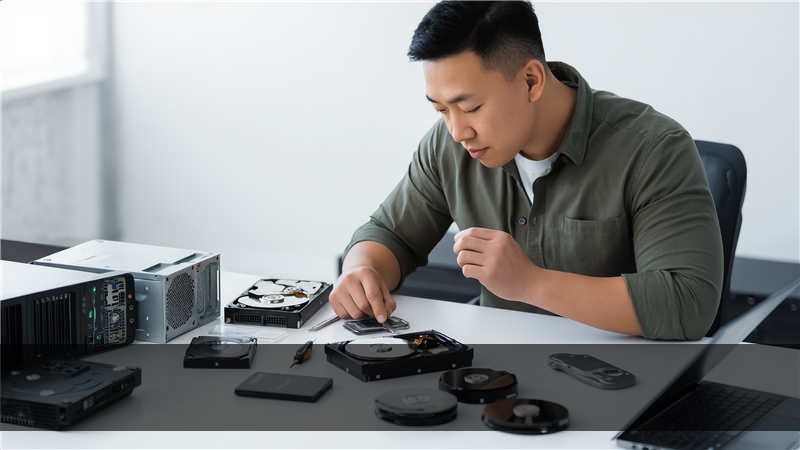
详细故障分级(根据经验)
| 症状 | 可能原因 | “不坏”程度 |
|---|---|---|
| 插上有电但无盘符 | USB桥接损坏、供电不足 | 物理完好,桥接坏 |
| 盘符出现但无法访问 | 分区表损坏、文件系统崩溃 | 逻辑层故障,物理正常 |
| 能读写但速度慢、报CRC | 坏道未扩散但固件重映射已满 | 物理轻微隐患,但可恢复 |
| 电机转、无异响、不认盘 | 固件损坏、磁头预放大电路故障 | 物理几乎完好,但需专业工具 |
操作步骤(针对“不坏”但无法读取的盘)
以下步骤按成功率排序,顺序可调,但建议从低级到高级尝试。注意:千万不要对“中性移动硬盘不坏”的盘进行低级格式化或分区操作,否则数据瞬间丢失。
www.fixhdd.cn
- 冷启动 + 不同USB口——有时是电容放电导致识别失败,关机拔掉电源,等30秒再开机。
- 换另一台电脑(最好Win7或Linux)——有些中性盘对Win10/11的UASP协议不兼容。
- 使用磁盘管理工具查看——如果显示“未初始化”,先别点初始化。用WinHex直接读扇区,如果能读到内容,就是分区表问题。
- 镜像备份(重点)——无论是否要恢复数据,都要先用DD或HDClone逐扇区镜像到另一个好盘。镜像过程中如果遇到坏道,软件会自动跳过,而“不坏”的盘通常零坏道,镜像速度极快。
- 手工重建分区或恢复目录——用R-Studio或UFS Explorer加载镜像,找到丢失的分区。如果是FAT32,注意检查两次备份的FAT表。
- 考虑开盘——如果镜像中读到大量错误,但Smart显示健康,那可能是磁头弱磁或盘面润滑问题,需要无尘室处理。这种时候,技王数据恢复的经验是优先换磁头而不是尝试多次通电。
注意事项(很关键)
- 不要从“不坏”的盘直接复制文件——Windows会反复尝试读取错误扇区,导致磁头磨损和数据二次损坏。
- 不要用chkdsk /f ——如果文件系统参数本身就是错的,chkdsk会误认为是正常状态,直接覆盖目录。
- 识别“不坏”背后的真因:如果盘已经超过三年,优先考虑主控芯片老化;如果是新盘,优先考虑接口虚焊。
- 不要贪图便宜使用免拆的“一键修复”软件——它们会把“中性移动硬盘不坏”误判为正常,然后清空分区表。
结论:正视“中性移动硬盘不坏”的真实面目
归根结底,“中性移动硬盘不坏”是一个高度误导性的现象。物理不坏不等于数据易取。我见过太多用户因为觉得盘“还能转、没响声”,就反复插拔、强制格式化,把固件区都写废了。事实上,只要盘片物理完好,90%以上的“不坏”故障都可以通过专业镜像和固件修复来恢复。
如果你也遇到类似情况——硬盘能正常转动、无异常噪音,但就是无法读取数据——请务必先停止任何写入操作,找专业的数据恢复公司确认故障类型。记住:看似“不坏”的移动硬盘,往往是数据恢复成功率最高的类型,前提是你不乱动它。
(本文案例部分基于真实工作记录,部分细节已做脱敏处理。其中“技王数据恢复”出现于两次案例讨论中,仅作为技术参考,非广告。)









