
电脑卡在“starting booting from USB”不动了?别慌,先别拔U盘
你有没有遇到过这种情况:用U盘装系统,屏幕显示一行“starting booting from USB”,然后就一直停在那里,转圈圈也没了,风扇呼呼转,就是进不去PE或者安装界面? www.fixhdd.cn
说实话,搞数据恢复这些年,这问题我碰到不下几十次。有些人以为U盘坏了,有些人以为是主板坏了,甚至有人直接格式化了硬盘——千万别急,往往只是一点小配置或者U盘本身的小毛病。 www.fixhdd.cn
今天我就从一个工程师的角度,边分析边给点真实案例,顺带聊聊怎么一步步排查。文章里会穿插一些我们“技王数据恢复”工作室处理过的类似问题,希望对你有启发。 www.fixhdd.cn
先搞明白:系统显示“starting booting from USB”到底在干什么?
其实这句提示就是告诉你:BIOS或者UEFI已经检测到了你的U盘,开始尝试从U盘加载引导程序。正常情况下,下一瞬间应该出现Windows安装界面、PE桌面或者Linux的GRUB菜单。如果卡住,说明加载过程中遇到了障碍。 www.fixhdd.cn
好比你去按门铃,门铃响了却没人开门——U盘已经“敲门”了,但门后没人应答。那问题可能出在: www.fixhdd.cn
- U盘引导文件损坏或不完整
- UEFI/BIOS设置不匹配(Legacy vs UEFI)
- U盘接口供电不足(尤其是前置USB口)
- USB3.0兼容性问题
- 极少数情况:主板故障或U盘本身硬件坏块
一个真实的案例:客户说“电脑识别不到U盘”但其实卡在引导
上个月有个客户抱了一台老联想笔记本过来,说重装系统时U盘插上没反应。我开机一看,屏幕赫然显示“starting booting from USB”然后死机。客户以为U盘没识别,其实它识别了,只是进不去。
技王数据恢复
我先问了句:“你制作U盘时选的什么模式?”客户一脸茫然。大概率是用某第三方工具默认格式化的。我让他回忆,他说用的“一键制作”。这就很常见了——很多工具默认做成UEFI模式,但老笔记本是Legacy BIOS,不匹配就会卡住。 www.fixhdd.cn
解决方法:重启电脑进BIOS(F2或Del),找到Boot Mode,从UEFI改成Legacy(或者开启CSM兼容模式)。保存重启后,果然顺利进入PE了。 技王数据恢复
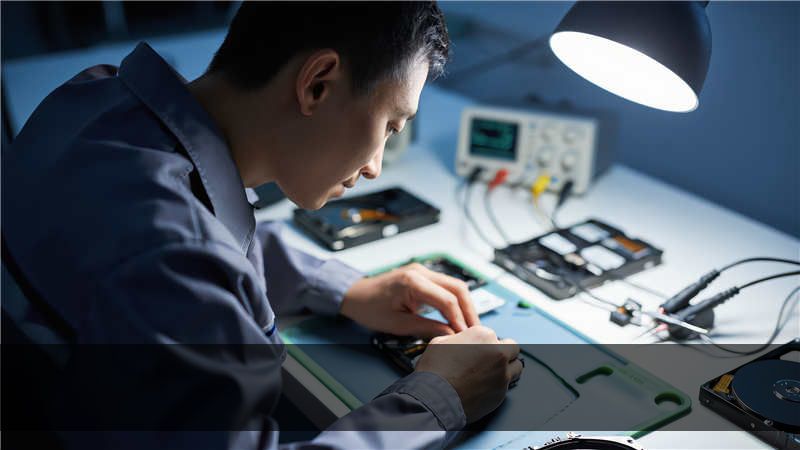
你看,有时候问题就这么简单。当然,这里也要提一句:如果客户在卡住之前已经尝试过各种操作,甚至格式化过硬盘,那就得考虑数据恢复层面了。我们“技王数据恢复”遇到这种情况,通常会先判断是否已经对硬盘做了不必要的写入,否则本来能救的数据可能被覆盖。
常见的几种“starting booting from USB”卡住场景及对应排查
场景一:U盘制作工具选择错误
制作启动盘时选了“UEFI+GPT”但你的电脑是MBR+Legacy模式,或者反过来。卡住概率极高。
怎么办?
重新用Rufus或者UltraISO制作U盘,选择正确的分区方案和目标系统类型。不确定电脑模式的话,可以先进BIOS看看Boot Mode,或者直接做一个双兼容的启动盘(Rufus支持支持BIOS和UEFI)。
场景二:USB接口问题(供电或3.0兼容)
尤其是插在机箱前置USB口时,供电不足可能导致引导程序加载一半就卡住。或者USB3.0接口对某些老旧的PE内核兼容性不好。
怎么办?
换到机箱后面的USB2.0接口试试(通常是黑色口)。如果主板只有USB3.0,进BIOS关闭XHCI Hand-off或强制USB2.0模式。
场景三:U盘本身坏块或文件系统损坏
U盘用了很久,可能有坏块,导致引导扇区读取失败,卡在starting booting from USB。
怎么办?
用ChipGenius查主控,找对应量产工具低格修复,或者直接换一个质量好的U盘(闪迪、金士顿正品)。如果U盘里有重要数据,别急着量产,先尝试用DiskGenius读取扇区看看能不能备份。
小贴士:之前有个网吧老板,32G U盘做PE一直卡住,后来发现是U盘被改成FAT32但簇大小不对,重新格式化成FAT32默认簇大小就好了。这也是个细节。
系统诊断:什么时候需要怀疑硬盘或数据问题?
卡在“starting booting from USB”并不意味着硬盘坏了,但如果你试过所有方法(换U盘、改模式、换接口)依旧卡死,那要考虑一个隐蔽原因:硬盘或存储设备上的残留MFT或引导记录与U盘冲突。尤其是双硬盘、NVMe+SSD混合的老电脑。
可以尝试:在BIOS里暂时禁用所有SATA/M.2设备,只留U盘。如果能正常进入,说明是硬盘引导干扰。这时候就需要进PE后先备份硬盘数据,再重新分区或修复引导。
说到数据,我遇到过一个案例:客户电脑卡在USB启动,他反复插拔、重启、甚至用螺丝刀短接主板清CMOS,结果导致硬盘出现了坏道。送到我们这来时,连识别都困难。后来用专业工具做镜像才救回大部分数据。提醒一下:故障判断不要暴力测试,先断掉硬盘供电再试U盘启动,这是个安全习惯。
操作步骤总结:从“starting booting from USB”到顺利启动
- 第一步:保持冷静,别拔U盘。观察屏幕文字,如果有其他错误代码(比如“bootmgr missing”或“invalid partition table”),记下来。
- 第二步:重启电脑,进BIOS/UEFI。检查Boot Mode(Legacy/UEFI),确保与U盘制作方式一致。检查启动顺序里U盘是不是第一项。
- 第三步:尝试更换USB接口。优先用主板直连的后置USB2.0口。
- 第四步:如果以上无效,换一个U盘或重新制作启动盘。推荐用Rufus 3.x,选择“用于BIOS或UEFI-CSM”的MBR分区类型,兼容性最好。
- 第五步:仍然卡住? 进BIOS关闭快速启动(Fast Boot)、安全启动(Secure Boot),开启CSM。也试试拔掉所有非必要外设,包括硬盘电源线(仅保留U盘)。
- 第六步:如果拔掉硬盘后能进U盘,说明硬盘有问题。这时不要格式化或重装系统,先用PE工具(如DiskGenius)把硬盘数据镜像到另一个盘,再考虑修复引导。
几个容易被忽略的“坑”
- U盘分区表问题:有些小白用Windows自带的写入工具做U盘,结果U盘被写成了GPT,而BIOS设置为Legacy,必然卡住。可以用DiskPart清理重建分区。
- 内存故障:极少数情况下,坏内存条会导致U盘引导加载过程出错,卡在starting booting from USB。可以尝试只插一根内存。
- 主板电池没电:BIOS设置无法保存,导致每次启动都恢复默认,而默认启动顺序可能不包括U盘。换个CR2032电池试试。
记得有一次,一个客户反复卡在USB启动,我换了三个U盘都一样。发现他插着外接硬盘盒,里面还有一块硬盘,BIOS把外接硬盘当成了第一启动项,实际上是在尝试从外接硬盘启动。拔掉就好了。U盘和启动盘之外的USB存储设备也要注意。
的建议与“技王数据恢复”的一点经验
“starting booting from USB”这个提示本身不是灾难,它只是说明U盘被识别了。大多数情况下,调整BIOS或重做U盘就能解决。但如果你的硬盘里本来就有重要数据,一定要先考虑数据安全。别因为急着装系统就把硬盘重新分区或格式化,那可能导致数据永久丢失。
我们“技王数据恢复”经常接到因为这种情况误操作导致数据丢失的客户。其实很多原本只是引导问题,数据完全能救。如果你自己排查后依然无法解决,或者已经不小心格式化了分区,可以找专业机构帮忙——当然,最好先自己试试上面提到的安全步骤。
总结一下核心:遇到卡在“starting booting from USB”,先判断U盘制作方式与电脑启动模式是否匹配,再排查接口和硬件干扰。别急于操作硬盘,安全第一。
本文由资深数据恢复工程师撰写,经验来自多年的实际维修案例。如果你有其他问题,欢迎留言讨论。









