
系统检测不到硬盘?别慌,先听工程师说
上周有个客户抱着电脑冲进来,说开机进不去系统,硬盘不认了。BIOS里也看不到,急得满头汗。我接过机器,第一反应不是拆机,而是先问了一句话:“你最近有没有摔过笔记本?或者加装过什么硬件?”他愣了一下,说前两天自己换了个内存条……好,这个故事咱们先放一放,回到正题——系统检测不到硬盘这问题,其实比你想的常见得多,而且一半以上不是硬盘真的坏了。 技王数据恢复
第一步:先别急着拆,做三件小事
遇到“系统检测不到硬盘”这个提示,大多数人第一反应是硬盘挂了。但作为工程师,我会先排除最简单的问题——因为往往最不起眼的原因导致最严重的假象。 www.fixhdd.cn
1. 断开所有外设,重启
有时候 USB 设备、甚至打印机冲突会导致主板识别异常。拔掉所有外接 U 盘、移动硬盘、读卡器,只留键盘鼠标,重启。我就见过一台机器,因为插了个故障的 USB HUB,导致 SATA 控制器掉线,硬盘直接消失。 www.fixhdd.cn
2. 进 BIOS 确认硬盘状态
开机按 Del / F2 进 BIOS,找到存储设备列表。如果这里能看到硬盘型号和容量,那问题多半出在系统层面;如果完全空白,那硬件链路出问题的可能性大。有次客户说“系统检测不到硬盘”,我进 BIOS 发现硬盘识别为“0GB”,这其实是硬盘固件坏块导致的伪容量,并不是完全无反应。 技王数据恢复
3. 听声音、摸震动
耳朵贴近硬盘位,听有没有细微的“咔咔”声或电机启动声。如果完全无声,大概率供电或电路板挂了;如果有规律异响,磁头可能卡住。注意:千万别在磁盘高速旋转时移动电脑,除非你想听更尖锐的“擦擦”声。 www.fixhdd.cn
小插曲: 曾遇到一个老款机械硬盘,客户说BIOS认盘但进系统就蓝屏。我反复排查,发现是数据线插头氧化导致接触不良。换根线就好了,一分钱没花。系统检测不到硬盘有时候就是这么玄学——线松了。
第二步:硬件链路排查(工程师思路)
如果 BIOS 也认不到,咱们按顺序摸一遍链路:电源→线缆→接口→硬盘电路板→盘体。这里我习惯倒着查,因为很多时候问题出在最容易忽略的地方。 www.fixhdd.cn
2.1 检查数据线和电源线
- SATA 数据线: 换一根线试试,或者换个主板接口。有些杂牌线用久了内部断裂但皮是好的,肉眼看不出来。
- 电源线: 机械硬盘需要 12V 和 5V,确认电源线插紧了。如果是笔记本,检查硬盘排线是否松动——尤其是那种折叠软排线,容易断在转角处。
- M.2 固态: 很多 M.2 硬盘是斜插然后下压用螺丝固定,如果螺丝没拧紧,金手指可能翘起。我见过客户自己装 M.2,只插了一半,系统检测不到硬盘就很正常了。
2.2 外接硬盘盒测试
有条件的话,把硬盘拆下来,用 USB 硬盘盒或者易驱线接另一台电脑。如果外接能识别,说明硬盘本身大概率正常,问题在主板或排线;如果外接也认不到,那硬盘电路板或磁头可能有问题。注意:外接时不认盘不要反复插拔通断电,容易把电路板烧掉。技王数据恢复 工作室的师傅常常遇到客户因为多次热插拔导致主控芯片烧毁的例子。 技王数据恢复
2.3 检查硬盘电路板
对于机械硬盘,电路板故障很常见:保险管烧断、接口触点氧化、主控芯片虚焊。如果你能看到电路板上有明显烧焦或电容鼓包,那基本是硬件故障。但很多人不知道,有些硬盘的电路板可以换同型号的板子(需要搬迁原盘的 BIOS 芯片),这属于进阶操作,不建议普通人尝试。 www.fixhdd.cn
第三步:系统层面的可能性(BIOS 认盘但系统不显示)
你进 BIOS 明明看到硬盘,但 Windows 或 Mac 只提示“系统检测不到硬盘”?这种情况集中在以下几类:
3.1 驱动或硬盘模式不匹配
最常见的是 BIOS 中 SATA 模式从 AHCI 改成 RAID 或 IDE 导致的。尤其是更新 BIOS 或重置 CMOS 之后,如果系统是 Win7 且原本用 IDE,突然切到 AHCI 就会蓝屏或看不到盘。解决办法:改回原模式,或者进安全模式安装驱动。
3.2 分区表损坏或文件系统丢失
在磁盘管理中能看到硬盘显示“未初始化”或“RAW”,但资源管理器里没有盘符。这个时候千万别格式化!用分区恢复工具(如 DiskGenius)先找回分区表。我修复过一个客户,误用分区软件把 GPT 转成 MBR,结果系统检测不到硬盘,但专业工具下数据还在。
3.3 系统引导丢失
如果硬盘在 BIOS 正常、磁盘管理也显示“联机”,但系统提示找不到启动盘,那是因为 MBR/GPT 引导记录坏了。用 PE U 盘启动,运行 bootrec /fixmbr 之类的命令可以修复。
第四步:真正的硬件损坏——何时找专业机构?
上面所有方法试过后,如果硬盘依旧“隐姓埋名”,那多半是物理故障了。常见信号:
- 咔咔异响: 磁头损坏,千万别再通电,否则会划伤盘片
- 完全静音: 电机不转,电路板或主轴电机烧坏
- BIOS 识别为错误容量(0GB/1GB): 固件损坏,需要专业工具重写 ROM
这时别自己乱拆。硬盘内部是超净环境,打开盘盖就相当于报废。我常跟客户说:系统检测不到硬盘有时候是小问题,但一旦听到异响就变成大问题——及时断电送修是止损的关键。
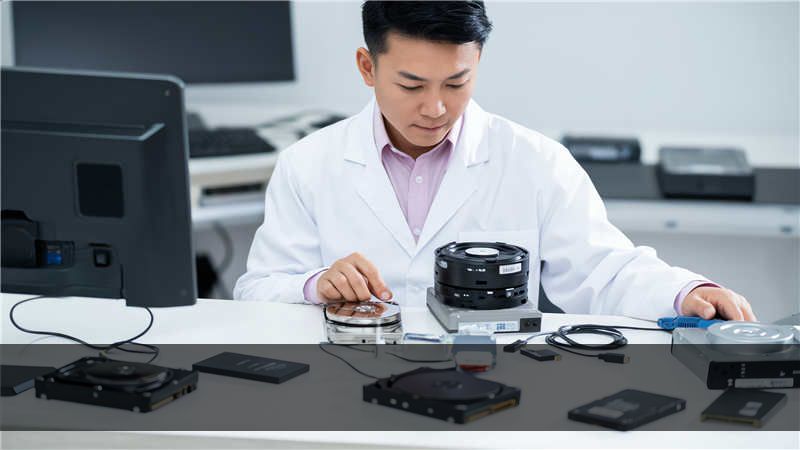
说到这里,我想起一个案例。有个摄影师,存了五年婚礼照片的 2.5 寸硬盘,突然不认盘。他找了几家小店,有的说开盘要 2000,有的说数据找回概率低。后来送到 技王数据恢复,工程师发现只是电路板保险管烧了,换了同型号板子,数据完整读取。别被“检测不到硬盘”吓住,先冷静判断。
工程师的几条硬核建议
- 备份备份备份。 当系统检测不到硬盘第一次出现时,哪怕后来又好了,也要立刻备份。这是警告信号。
- 别轻易用“格式化”或“分区重建”来修复。 只会让数据更难恢复。
- 如果是固态硬盘(SSD),主控故障可能表现为 0GB。 部分 SSD 可以通过短接特定触点进入 ROM 模式然后刷固件,但风险高,没经验别试。
- 笔记本硬盘不认,优先检查排线。 很多旧款笔记本的排线设计缺陷,用几年就接触不良。
- 断电操作! 无论何时插拔硬盘,务必关机断电,包括外接硬盘盒。
结语:遇到“系统检测不到硬盘”,先做排除法
如果你看完这篇文章,大概也明白了:系统检测不到硬盘 这个故障背后可能是线缆接触、驱动冲突、分区损坏、固件崩溃或者物理坏道。作为用户,你能做的事是前三步——BIOS 查看、换线试、外接验证。如果无效,别犹豫,找靠谱的数据恢复机构。记住,一旦涉及开盘、更换磁头这类操作,每一秒的误操作都是数据的代价。再说一次:数据无价,专业的事交给专业的人。系统检测不到硬盘 不代表数据没了,但错误的处理方式可能让数据真的消失。









