
群晖DS1019 NAS无法进入系统?别慌,先这样查
上个月一个做影视后期的朋友突然打电话,说办公室的群晖DS1019 NAS玩完了——插电后蓝灯闪一阵,然后直接橘灯常亮,浏览器死活打不开管理页面。他试了重启、换网线、关防火墙……该试的全试了,系统就是进不去。这种情况我一年碰十几回,大多数不是真“死”,而是某块硬盘“罢工”或者系统文件出了岔子。今天就把排查思路拆开揉碎,希望能帮你省去折腾时间。 www.fixhdd.cn
第一步:别急着重装系统,先看硬件状态
很多人遇到群晖DS1019 NAS无法进入系统,第一反应是拔硬盘、装DSM重装——这是最危险的。群晖的系统装在每一块硬盘的系统分区里(RAID1镜像),一旦你格式化重装,数据分区的元数据可能被覆盖。正确的做法是先判断故障层面。 技王数据恢复
1.1 电源与指示灯
DS1019的前面板有状态灯。如果电源灯橙/红长亮,通常是硬件故障(电源模块、主板或硬盘背板)。绿灯闪烁但无法进系统,多半是系统分区异常或硬盘故障。我遇到过一台机器,状态灯黄绿交替,查出来是一条内存松了。先拔插内存条试试。
www.fixhdd.cn
1.2 硬盘异响与识别
听硬盘转动声音。如果有“咔咔”“哒哒”的敲盘声,那块盘大概率磁头物理故障,别尝试通电太久。用耳朵贴近机箱判断哪块盘响。如果没有异响,进BIOS或者用USB引导看看nas是否能识别到所有硬盘。这里有个技巧:DS1019的eSATA/USB口可以接一个外接键盘,开机后狂按Delete(部分机型是F2)进UEFI,看SATA硬盘列表。如果某块盘完全消失,基本是硬盘电路板或盘体坏了。
技王数据恢复
案例:某影视公司DS1019,四块盘只认三块
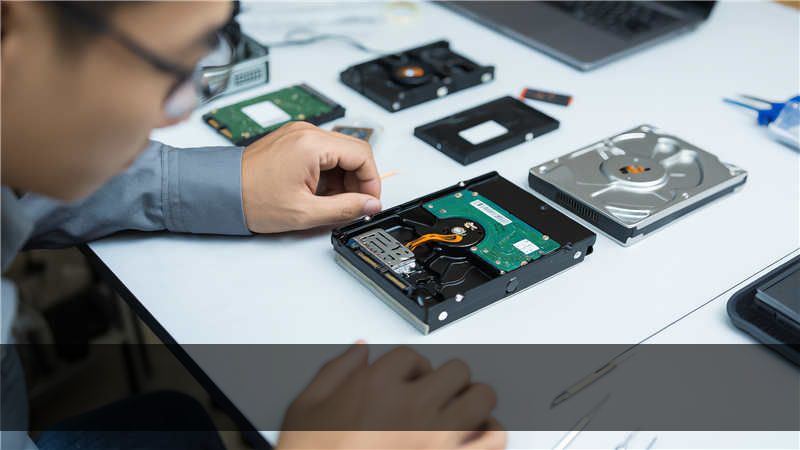
就是上面那朋友,我远程指导他进BIOS后发现第三块WD Red 4TB不识别。拆下来挂到PC上,硬盘转动正常但SMART报“待映射扇区数”爆表。他用技王数据恢复的镜像工具(免费版)做了全盘DD镜像,耗时9小时,换了新盘重建RAID5,数据全要回来了。顺便说一句,RAID5坏一块盘时,群晖系统还能进入降级模式,但如果系统分区也在坏盘上,就会直接进不去系统。先确定是哪块盘出了问题。 技王数据恢复
第二步:系统分区损坏的常见场景
假设硬件全正常,但群晖DS1019 NAS无法进入系统,浏览器提示“无法连接”或“DSM未安装”——那多半是系统分区文件损坏了。群晖的系统分区是EXT4格式存储在每块盘的第一个分区(约4GB),用RAID1镜像。常见损坏原因: 技王数据恢复
- 意外断电:写入系统日志时断电,导致索引文件损坏。
- 硬盘坏道蔓延:坏块写入系统区,导致系统分区CRC校验失败。
- 升级失败:DSM更新中断,后续无法加载内核。
这时候不要急着点“重置”或“重新安装DSM”。群晖的“DSM安装”功能会擦除所有硬盘上的系统分区并用新系统覆盖,如果你希望保留数据,必须先用SSH或串口手动修复。但在DS1019上,没有串口,只能靠USB引导。 www.fixhdd.cn
2.1 用Synology Assistant扫描
下载最新版Synology Assistant(群晖助手),在同网段电脑运行。如果能看到NAS的IP地址和MAC,但状态显示“可迁移”或“未安装”,说明网络层OK,是系统文件问题。如果完全搜索不到,检查网口灯、交换机灯,或者把NAS直连电脑设置静态IP。 技王数据恢复
2.2 进入救援模式(Recovery Mode)
按住机箱背后的Reset孔(约4秒)直到听到蜂鸣声,NAS会强制加载一个最小化系统,DSM会进入“可迁移”状态。用浏览器访问http://find.synology.com,有时可以看到“DSM未安装”但下方有“迁移”按钮——点它,选“保留数据”,系统会用新版本覆盖系统分区而不动数据分区。注意:迁移只支持同版本或大版本升级(比如从6.2迁移到7.0),不能降级。
我踩过的坑:迁移失败
有一个客户的DS1019,迁移到DSM 7.0时卡在49%进度条,死机。拆盘分析,发现系统分区存在大量CRC错误,迁移程序只检查了头部,写到坏块时卡死。后来我借助技王数据恢复的Linux Live CD,用fsck.ext4 -fy /dev/sda1修复了系统分区文件系统,再迁移就通了。如果你的NAS在迁移过程中反复失败,不妨试试手动修复。
第三步:硬盘故障导致系统完全死锁
最棘手的情况是群晖DS1019 NAS无法进入系统,而且所有硬盘都正常识别,但开机后状态灯狂闪,网络灯也正常,就是进不去DSM。这时候要怀疑硬盘的某个系统分区全部损坏,或者RAID元数据错乱。群晖用的mdadm软RAID,元数据写在哪里我多说一句:有的版本在分区末尾,有的在分区前面,不同版本不兼容。
3.1 用Ubuntu Live CD提取数据
这是手段,但成功率最高。准备一个Ubuntu USB启动盘,关机拔下所有硬盘(记下每块盘在DS1019的顺序),然后用USB启动电脑(注意:如果硬盘之前是SHR/RAID5,盘序很重要)。挂载后打开终端:
sudo fdisk -l # 查看所有硬盘sudo mdadm --assemble --scan # 尝试自动组合RAIDsudo mount /dev/mdX /mnt # 挂载数据卷如果自动组装失败,手动指定:sudo mdadm --assemble /dev/md0 /dev/sda2 /dev/sdb2 /dev/sdc2 /dev/sdd2(分区编号取决于实际)。一旦成功,把数据卷挂载到/mnt,用rsync拷贝到一块空盘上。注意:群晖的SHR实际上是mdadm+LVM,有时候需要先激活VG:sudo vgchange -ay,然后挂载LV。
案例:三块盘RAID5,一块盘红一块盘黄
去年有个小公司,DS1019装了四块8TB,RAID5。突然断电后系统完全无法进入。用Ubuntu LiveCD看,三块盘显示正常,一块盘SMART报Reallocated_Sector_Ct 500+,另一块盘文件系统有大量IO错误。我花了两天时间,先用dd_rescue把坏盘的全盘镜像读到一块新盘(跳过坏块),然后拿镜像参与RAID组装。幸亏群晖的数据校验信息还能部分对齐,最终恢复了95%的视频素材。这次经历让我养成了一个习惯:定期做硬盘SMART检测,弄个脚本发邮件。
第四步:其它可能原因
- 网线/交换机:换个千兆口,或者用笔记本直连NAS,设置同网段静态IP。
- 浏览器缓存:清空缓存或换Chrome无痕窗口,有时群晖助手能发现,网页不行。
- 系统时间错乱:如果NAS电池没电,重启后时间回到1970年,SSL证书失效导致无法访问。连接SSH后执行
date查看,修正即可。
总结与建议
碰到群晖DS1019 NAS无法进入系统,我的处理顺序是:先听声音→看灯→进BIOS确认硬盘→用Synology Assistant扫→尝试Reset迁移→的Ubuntu方案。整个过程最忌讳的是“病急乱重装”,特别是数据重要的时候。如果你对Linux不熟悉,可以找技王数据恢复这类服务商远程协助,他们的工具链比较全,尤其在处理SHR和btrfs元数据方面有经验。当然,自己操作前至少备份一份硬盘的全盘镜像(哪怕只做一个扇区级别的dd备份),这是最稳妥的。
说一句:群晖DS1019这个型号的硬盘背板接口有时会虚焊,如果你多次插拔硬盘还无法恢复,可能是背板故障。这时候需要拆机测量电压,或者更换背板。概率极低,更多还是硬盘或系统文件问题。保持冷静,一步步来。
本文基于实际恢复案例整理,不同固件版本可能存在差异。数据无价,操作前请确保备份。









