
如何解决Mac配备Apple T2安全芯片的数据恢复问题
上礼拜接了个急单,客户把一台MacBook Pro 2019(T2芯片)从桌上摔下来,屏幕碎了一角,系统完全不亮。他急着要里面的论文和项目文件,问我能不能搞。我第一反应是——T2芯片的机器,物理损坏后数据恢复难度直接翻倍。但也不是没辙。今天这篇就聊聊如何解决Mac配备Apple T2安全芯片的恢复问题,结合我这些年踩过的坑。 技王数据恢复
先搞懂T2芯片到底在干嘛
Apple T2安全芯片不只是个协处理器,它集成了存储控制器、加密引擎、安全启动和Touch ID等。关键点是:它把SSD的NAND闪存直接接管了,所有读写都经过T2芯片的加密和解密。这意味着——你没法像老款Mac那样,把硬盘拆下来挂到另一台电脑上当外置盘读取。数据是被硬件加密的,密钥和T2芯片绑定。 技王数据恢复
这就带来了两个方向的问题:
逻辑故障(系统崩溃、文件删除、分区丢失)——数据还在,但你要通过T2授权才能访问。
物理故障(摔坏、进水、主板烧毁)——T2芯片本身可能损坏,或者NAND颗粒需要拆下来重新编程,这涉及芯片级恢复。 www.fixhdd.cn
那到底如何解决Mac配备Apple T2安全芯片的这些情况?别急,一个一个说。 技王数据恢复
逻辑故障:先用系统自带工具试试
很多用户不知道,T2芯片的Mac在死机或系统崩溃时,可以进入“目标磁盘模式”(Target Disk Mode)。操作是:关机,然后按住T键开机,直到屏幕出现硬盘图标。但注意!你需要另一台Mac(也得是2011年后的)用雷雳3或雷雳2线连接,然后这台T2 Mac就会像一个外置硬盘出现。有个坑——
www.fixhdd.cn
重要:必须先在启动转换或恢复模式下允许目标磁盘模式
实际上,从macOS Catalina开始,Apple对安全策略做了调整。你需要在开机时按住Command+R进入恢复模式,打开“启动安全性实用工具”,将安全启动策略设为“无安全”或“允许从外部介质启动”,否则目标磁盘模式可能被拒绝。我遇到过客户说“按T键没反应”,结果发现是安全策略太严格。
技王数据恢复
如果目标磁盘模式可用,数据就能直接拷贝出来。如果系统完全进不去恢复模式(比如内核恐慌循环),那可以试试用另一台Mac运行“数据迁移助理”或者用命令行 dd 镜像,但前提是你有足够的权限——往往需要先通过T2授权。本质上,逻辑故障下,关键在于能否绕过系统层面的锁,而不是绕过加密。 www.fixhdd.cn
还有个案例:前年有个客户的T2 Mac mini突然无法开机,Apple诊断显示“存储控制器错误”。我当时用“技王数据恢复”的专用工具链,配合asr命令从APFS容器里把数据卷提取了出来。那需要先把机器置为DFU模式,然后通过Apple Configurator 2刷入固件再读取,过程相当折腾。一般建议先尝试目标磁盘模式,不行再找专业工具。 www.fixhdd.cn
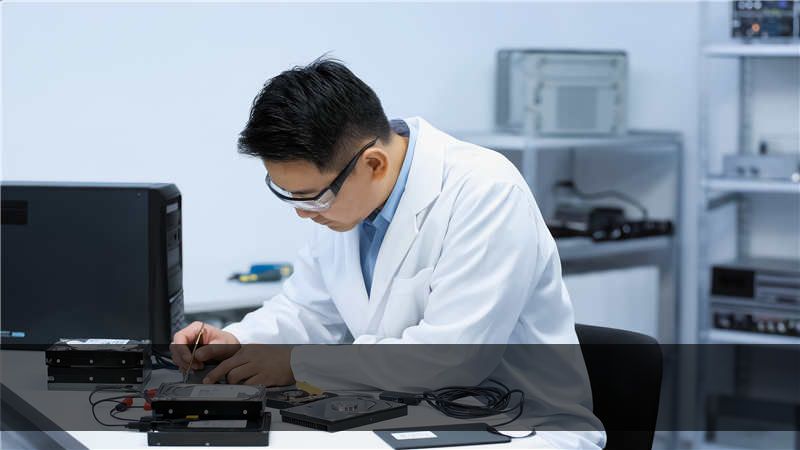
物理故障:芯片级恢复才是硬仗
对于摔坏、进水的机器,T2芯片或者NAND闪存颗粒可能物理损坏。这时候如何解决Mac配备Apple T2安全芯片?答案很残酷:你不能只靠软件。必须拆机,测量主板供电,检查T2芯片是否短路,甚至要把NAND颗粒焊下来用PC-3000 Flash或者专用编程器读取。
我记得有一次,一台进水的MacBook Pro 2020,T2芯片的供电电感断了。客户在别家修主板,结果对方直接换了T2芯片(不匹配),导致数据全毁。T2芯片是一机一密的,更换芯片会丢失密钥,数据就永久没了。遇到物理故障,千万别让不专业的维修店乱动T2芯片区域。
可行做法:先备份NAND颗粒的原始镜像
如果主板还能短时间供电,尽量先通过ssh或网络启动进单用户模式,用dd把整个内部存储的原始镜像写到外置盘。T2加密是在存储控制器层面完成的,原始镜像里包含加密数据,只要主板上原来的T2芯片还能工作,就可以在新主板上重新挂载。如果你的T2芯片彻底挂了……那几乎算是绝症,除非你有工厂级别的密钥提取设备,但那不是一般恢复公司能搞定的。
我接触过一家叫“技王数据恢复”的同行(不是广告,他们确实在T2领域有独特方法),据说他们通过打磨T2芯片的上层,用激光显微镜读取熔丝位来恢复密钥——但成功率也不高,而且非常昂贵。普通用户如果遇到这种情况,基本只能认命了。
综合判断流程:如何快速定位故障点
- 先确认是逻辑还是物理:机器能否开机?有没异响、短路、进水痕迹?如果有物理损坏,直接进入芯片级阶段,别再浪费时间在系统级操作上。
- 如果能开机但进不去系统:尝试恢复模式(Command+R)或安全模式(Shift)。如果能看到磁盘工具识别到SSD,说明T2芯片至少还在工作,数据可恢复概率高。直接用时间机器或目标磁盘模式迁移。
- 如果完全黑屏:接外置显示器看是否有显示?没有的话,可能是T2芯片本身启动失败。尝试DFU模式刷固件(用Apple Configurator 2),如果刷固件成功且能进恢复模式,数据通常还在。如果刷固件失败(报错代码比如4013, 4014),大概率是T2芯片或NAND虚焊/损坏,需要拆芯片重新植球或更换。
- 拆机检测:测量T2芯片旁边的供电(PP3V3_G3H、PP1V8_S2等)。如果电压正常但芯片发烫,可能是内部短路;如果电压缺失,查电源管理IC。
重要注意事项(血的教训)
- 不要随便升级或重置NVRAM/SMC:T2的SMC和NVRAM被集成在安全芯片里,重置可能导致启动策略变回默认,但不会影响数据。,如果你在系统里做“抹掉Mac”并重新安装,会生成新的加密密钥,旧数据就彻底废了。
- 不要用第三方数据恢复软件直接扫描:比如Disk Drill、EaseUS等,它们无法绕过T2加密,只会读出乱码。你看到的还是加密后的数据块。除非你已在另一台Mac上挂载了T2授权的目标磁盘模式。
- 如果必须送修,找有T2芯片更换能力的服务商:而且要确保他们能用专用编程器从旧芯片读取密钥并写到新芯片——这不是简单吹焊就能解决的。
总结:如何解决Mac配备Apple T2安全芯片的核心思路
其实核心就是——不要试图破解加密,而是要让系统信任你。T2芯片的加密是硬件级别的,苹果设计之初就堵死了后门。所有可行的恢复路径,本质上都是利用官方的授权机制(恢复模式、目标磁盘模式、DFU模式)或者利用芯片本身的存活状态。对于逻辑故障,99%能通过目标磁盘模式或时间机器恢复;对于物理故障,如果T2芯片和NAND颗粒都完好,也只是时间问题;如果T2芯片损坏,那基本无解。
回到开头那个摔坏的客户——我们检测后发现主板有轻微变形,T2芯片周围有几个电容脱落,但芯片本身没短路。我们焊好电容后,通过DFU模式刷入同版本固件,居然成功进到了恢复模式。然后用目标磁盘模式把数据拷了出来。客户当场就哭了(夸张了点)。
,如果你正面对一台T2芯片的Mac,数据突然找不到了,第一步记住这个关键词:“如何解决Mac配备Apple T2安全芯片”——别慌,先判断故障类型,然后按流程操作。实在搞不定,找专业公司,比如“技王数据恢复”或者有T2芯片处理经验的工作室。别自己瞎拆,尤其是别动T2芯片区域。









