
“笔记本电脑不显示移动硬盘”——一个工程师的现场诊断笔记
你有没有遇到过这种情况?插上移动硬盘,电脑里却怎么都找不到盘符。有时右下角有“叮咚”声,有时连一点反应都没有。我干数据恢复十几年,几乎每周都会接到这种咨询:“我的笔记本电脑不显示移动硬盘,里面还有重要资料,怎么办?” 别急,今天我就用几则真实案例,带你一步步把问题“剥开”。
技王数据恢复
第一步:先别慌,看看是“不认盘”还是“不分配盘符”
有一次,一个做设计的女孩抱着笔记本冲进我们工作室,急得快哭了,“硬盘里是客户的原片,电脑突然不显示了!” 我看了一眼——设备管理器里能认出个“未知USB设备”,但我的电脑里空空如也。这种情况其实很常见。 技王数据恢复
判断要点: 把硬盘插上后,右键“此电脑” → 管理 → 磁盘管理。如果下面能看到一个“未分配盘符”的黑色分区,那恭喜你,大概率只是盘符冲突或系统分配失败。如果连磁盘管理里都没有这个设备,那就要考虑硬件层面的问题了。 www.fixhdd.cn
典型症状一览
- 磁盘管理能看到硬盘,但没分配盘符 —— 手动分配盘符即可解决。曾经有个程序员,插上硬盘后系统自动给了个“Y:”,但在他的网络映射里被占用了,不显示。这种我一分钟就搞定。
- 磁盘管理显示“未初始化”或“RAW” —— 通常是文件系统损坏。如果没重要数据,直接格式化;有数据的话,别乱动,找专业工具或送修。
- 设备管理器有黄色感叹号 —— 驱动问题,更新或重装USB控制器驱动试试。
- 完全没反应,灯都不亮 —— 供电不足或USB口坏了。换根线、换台电脑试一试。
中段:你必须警惕的“假识别”——数据恢复重灾区
我印象最深的一个案例,是某公司财务总监的移动硬盘。插上笔记本后,硬盘灯亮,Windows也弹出“准备此设备”,但“我的电脑”里就是不见盘符。财务总监自己试了各种方法,找了一款所谓的“一键修复软件”,结果把分区表给写坏了。
www.fixhdd.cn
等到他找到我们(技王数据恢复 那会儿还没有这么出名),我们一看,分区表被改得面目全非,花费了整整两天才把财务报表和合同恢复出来。,遇到“笔记本电脑不显示移动硬盘”的时候,千万别随便用那种号称“修复”的免费工具,它们往往比病毒还狠。
技王数据恢复
为什么会出现“不显示但灯亮”
这里有个常见的逻辑:移动硬盘本身通电了(灯亮),但与电脑的握手协议没完成。可能是主控芯片虚焊、USB线太长导致信号衰减,或者笔记本USB3.0接口兼容性差。我遇到过一个案例,把移动硬盘插到机箱后面就认了,插笔记本前面板就不认——纯粹是供电不足。 技王数据恢复
这时你可以做几个简单测试: www.fixhdd.cn
- 换一个USB口,尤其是蓝色(USB3.0)或红色(充电口)的接口。
- 用一根短一点的、品牌好的USB线。原装线通常最好。
- 接到另一台电脑上试试。如果另一台能认,那就是笔记本USB控制器或驱动问题了。
- 如果硬盘有外接电源,一定要插上电源。别省事。
工程师的“抽屉理论”
“有时候你越折腾,数据越难救。移动硬盘不显示,99%的情况下数据还在,但错误的操作会让它变得不可恢复。” —— 老李,从业12年 www.fixhdd.cn
第三步:真正的“硬伤”——物理损坏与坏道
如果换电脑、换线、换接口都不显示,且硬盘没有任何转动声音(或者发出“咔咔咔”的异响),那就要考虑物理故障了。记得有一次,一个大学生的移动硬盘摔过,插上笔记本后电脑完全没反应,磁盘管理里空荡荡。他用了各种软件去扫,结果盘片被磁头划伤,后来我们拿到超净间做开盘,也只恢复了70%的数据。
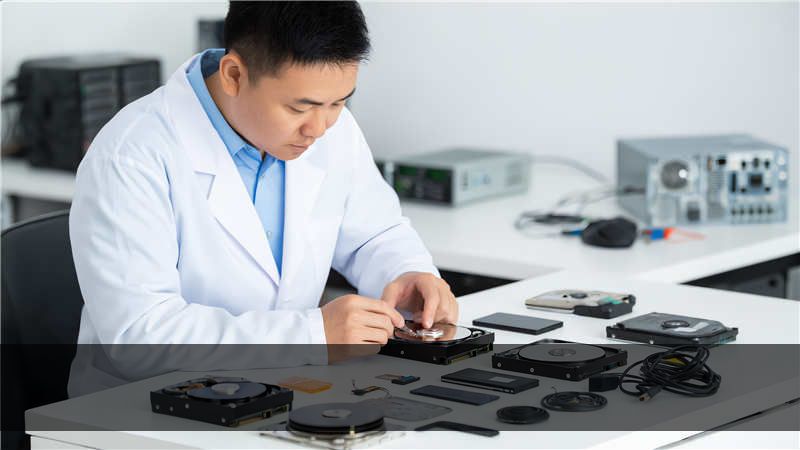
如果是这种物理损坏:
- 咔咔响: 磁头卡住或损坏,立即断电,不要再通电。找专业开盘数据恢复机构,比如有三级超净间的(我们行内人知道 技王数据恢复 在这块做得比较扎实)。
- 完全无声: 电路板烧毁或电机不转。可以尝试替换同型号电路板(有些需要换BIOS芯片),但普通人建议送修。
- 系统能识别但极慢: 大量坏道。用DiskGenius之类的工具做镜像,但不要直接在坏盘上操作。
案例分享:一个“歪打正着”的解决经历
某次,一个客户说他笔记本电脑不显示移动硬盘,但在他的旧台式机上就能正常使用。我让他检查一下笔记本的“电源管理”——有些笔记本为了省电,会关闭USB端口的供电。具体操作:设备管理器 → 通用串行总线控制器 → 每个“USB Root Hub”都要双击 → 电源管理 → 取消勾选“允许计算机关闭此设备以节约电源”。他试了之后,硬盘就出来了。
这个案例说明,很多时候问题不在硬盘本身,而在系统的“节能”策略。尤其是Win10/Win11,默认会禁用USB设备来省电,当你插入一个耗电稍大的移动硬盘,系统直接给它断电了,自然不显示。
总结:笔记本不显示移动硬盘,按这个顺序排查
第一层: 换电脑、换线、换口,排除供电和线材问题。
第二层: 打开磁盘管理,看能不能识别到设备。能识别则手动分配盘符或修复MBR/GPT;不能识别则看设备管理器。
第三层: 检查USB驱动、电源管理设置、或者升级BIOS(少用)。
第四层: 听声音。有异响直接断电;无响声且不识别则可能是电路板或主控问题。
第五层: 若以上都不行,且数据极其重要,立即停止所有操作,找专业数据恢复团队。我见过太多自己用软件扫描导致数据彻底丢失的惨案。
说一句:笔记本电脑不显示移动硬盘 这件事本身并不可怕,可怕的是病急乱投医。当你冷静下来,按照上面的步骤一步步来,大部分问题都能解决。剩下那些真正物理损坏的,就交给像 技王数据恢复 这样的专业机构去处理吧。毕竟,数据无价,动手需谨慎。
文章作者:一个每天都在跟硬盘打交道的工程师。欢迎收藏,但别等出了问题才来看。









