
笔记本识别不出固态硬盘?别慌,先按这顺序查一遍
上周有个客户,拿着一台华硕飞行堡垒,开机直接进BIOS,硬盘死活不认。他自己装了三次系统,把固态拆下来擦金手指,折腾两天还是老样子。找到我这边(技王数据恢复),拆开一看,M.2螺丝根本就没拧紧,卡扣翘起一半……这种低级错误其实挺常见。笔记本识别不出固态硬盘这个故障,十次里有五次是物理接触问题,剩下才是软件或硬件损坏。 技王数据恢复
第一步别上螺丝刀,别刷BIOS,先想想最近有没有拆过机?有没有摔过?哪怕是插拔一次U盘导致静电?都有可能。我习惯先做最小化测试:把固态拔下来,再重新插回去,注意插到位。如果是SATA接口,看看数据线是不是松了;如果是M.2,注意倾斜角度和螺丝压力。你可能会问:怎么判断插没插好?很简单——看笔记本BIOS里能不能发现设备。 www.fixhdd.cn
第一轮排查:BIOS 和物理连接
开机按F2或Del进BIOS(不同牌子按键不同,自己试),找到存储设备列表。如果这里也看不到硬盘,那基本排除了操作系统的问题。直接物理层面。有些笔记本的BIOS里有个“SATA Mode”选项,默认可能是Intel RST或AHCI,乱改也可能导致不认盘。别慌,先记录当前设置,再切换试试。我曾经遇到一台戴尔,出厂设成RAID On,换固态后不识别,改回AHCI立刻认了。 技王数据恢复
另一个容易被忽略的点:笔记本的电源管理。有些型号在BIOS里有关闭“SATA Hot Plug”的选项,不小心关了也会导致开机时扫描不到。还有,如果是NVMe固态,部分老BIOS不支持NVMe协议,需要更新BIOS或者用Clover引导——这些属于进阶操作,小白不要轻易尝试。
技王数据恢复
常见物理故障:金手指氧化、接口虚焊
拆下固态,用橡皮擦轻轻擦一下金手指(别太用力,掉点就麻烦了)。然后换个插槽试——如果笔记本有双M.2接口,换一个试试。如果接口本身虚焊,那得找维修师傅重新焊,这属于硬件级故障。别急着判断,先做软件排查。
技王数据恢复
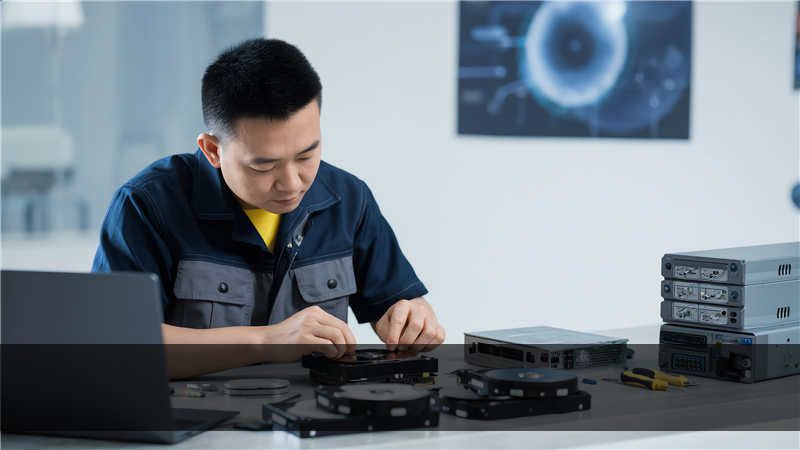
哦对了,有时是硬盘盒或转接线的问题。如果你把固态从笔记本里拆出来,放到外置硬盘盒里插别的电脑,要是不认,那可能是硬盘本身坏了;要是认了,那问题就在笔记本主板上。
www.fixhdd.cn
第二轮排查:Windows 磁盘管理和驱动
如果BIOS能认到硬盘,但进Windows后找不到,那多半是驱动或分区表的问题。先打开磁盘管理(右键“此电脑”->管理->磁盘管理)。看看有没有未初始化的磁盘、或者没有盘符的卷。有时候新固态需要手动分配盘符。这里我遇到过最坑的情况:某些笔记本的NVMe驱动没装全,导致系统认不出但BIOS能认。这时候去官网下载对应芯片组驱动和Intel RST驱动(如果有),更新一下。
www.fixhdd.cn
还有一种可能是系统把硬盘设置成了“脱机”状态。右键磁盘,联机即可。如果磁盘显示为“未初始化”,千万别急着初始化——数据还在!尤其是原来是系统盘的情况,笔记本识别不出固态硬盘不代表数据没了,只是卷信息损坏或丢失。这时候应该用数据恢复软件或者找专业机构。
www.fixhdd.cn
案例:技王数据恢复遇到的一位设计师
说个案例吧。有个设计师用小米笔记本,某天开机蓝屏,之后直接不认盘。他以为固态坏了,买了块新盘装上。旧盘拿来我这边检测,BIOS能认,但磁盘管理里显示“无媒体”。我们用PC-3000扫描发现是固件掉了,导致控制器无法识别自己的NAND。这种故障普通用户搞不定,必须用专用设备重刷固件。技王数据恢复处理这类固件问题有一定经验,把设计稿全找回来了。,如果你试了上面所有方法还是不行,千万别低格或跑坏道扫描,会二次破坏。
第三轮:必要的工具和操作注意事项
- 不要反复插拔:静电可能击穿主控芯片,尤其干燥季节。
- 不要随意更新BIOS:除非你确认新版本支持你的固态型号。
- 不要用Windows自带的修复工具:如“chkdsk /f”,可能修改分区表导致数据更难恢复。
- 先备份重要数据(如果还能认盘的话),再尝试其他操作。
如果BIOS和磁盘管理都看不到,可以试一下用PE启动盘(比如微PE)启动,进PE后打开DiskGenius或DG,看看能不能识别。如果能,说明是Windows引导或驱动问题;如果不能,那硬盘大概率物理损坏或严重固件故障。这时候建议直接送专业数据恢复公司。
特殊情况:笔记本识别不出固态硬盘但外接能认
我遇到过好几例,固态插笔记本里怎么都不认,但装到硬盘盒里接别的电脑秒认。这往往是因为笔记本的M.2槽供电不足或信号不稳定。换一个接口(比如从CPU直连的M.2换到PCH的)或者把固态的PCIe模式降级(比如从Gen4强制Gen3)可能解决问题。有些笔记本BIOS里有“PCIe Link Speed”选项,设成自动或Gen2试试。
总结:千万别慌,按流程来
总结一下:笔记本识别不出固态硬盘这个现象,有超过50%的概率是接触问题或简单设置问题,自己动手可以解决。但如果经过以上三步排查(物理连接→BIOS→磁盘管理/驱动)仍然无效,且数据对你很重要,就停止所有操作,联系专业数据恢复。数据恢复行业水很深,有些机构价格贵但技术一般。技王数据恢复的经验是:先做检测报价,不修不收钱,不读取数据不收钱,这样对双方都公平。
记住一条铁律:数据安全永远是第一位的。别因为着急就尝试网上那些“格式化后恢复”之类的教程,那是在拆东墙补西墙。希望这篇文章能帮你少走弯路,早日救回你的数据。
附录:快速检查清单
- 重新插拔固态,确保到位。
- 换一个M.2/SATA接口试试。
- 进BIOS看是否识别,记录SATA模式。
- 更新芯片组驱动和NVMe驱动。
- 用PE启动盘尝试磁盘管理。
- 如果外接可以识别,则重点检查笔记本主板或接口。
- 以上无效,立即停手,寻求专业帮助。









