
移动硬盘无法识别提示参数错误?我踩过的坑和真正的解法
上周五下午,一个做设计的客户突然打来电话:“我的移动硬盘插上后系统只显示盘符,但一点就说‘参数错误’,里面是下周一要交的方案!怎么办?” 我问他第一反应做了什么,他说“网上说用chkdsk修复,我试了,结果跑到一半卡死,强制拔了。” 这就麻烦了。其实“移动硬盘无法识别提示参数错误”这个报错,看起来简单,背后可能藏着好几种完全不同的故障——有些自己能救,有些越搞越糟。 技王数据恢复
今天我就以一个干了十几年数据恢复的老家伙的身份,把这个问题掰开揉碎讲清楚。你可能会发现,我说话有时跳来跳去,因为实际排查时思路就是这样——边试边找线索,不是教科书里那种一条线到底。
技王数据恢复
“参数错误”到底在说什么?别被Windows骗了
你得明白,“移动硬盘无法识别提示参数错误” 这个错误信息本身非常模糊。它跟“文件系统损坏”、“设备未就绪”、“I/O错误”都不一样。可以这么说:Windows知道这个设备插上来了,也给了它一个盘符,但尝试去读文件系统结构时,发现“描述信息”对不上——比如MBR里的分区起始位置、DBR里的BPB参数,或者文件系统元数据里的关键指针全乱了。简单比喻:你拿到一本书,封面上写着第3章在第50页,你翻到第50页却看到一张菜单,那就是“参数错误”。 www.fixhdd.cn
那么哪些场景会触发? 技王数据恢复
- 硬件不稳定:USB接口接触不良、供电不足、硬盘盒电路老化,导致读写过程中数据错位。我见过一个用户把硬盘插在机箱前置面板,长期供电不足,突然有一天就参数错误了。
- 暴力拔插:写入过程中被拔掉,文件系统元数据处于“中间态”。
- 坏道或物理损伤:硬盘内部磁道损坏,Windows读取特定扇区时拿到的数据跟预期的签名不匹配。
- 分区表或DBR损坏:被人为误格式化、ghost写错位置、或者病毒破坏。
关键是——如果问题出在文件系统逻辑层,我们还有机会用软件救回来;如果出在物理层,再折腾只会扩大损伤。怎么区分?看接下来的步骤。 技王数据恢复
自救第一步:先做“体检”,别急着修数据
当你遇到移动硬盘无法识别提示参数错误,绝大多数人都想立刻点开DiskGenius或者运行chkdsk。且慢——先做三件事:
技王数据恢复
- 换线、换电脑、换接口。别笑,至少有三成案例就是线坏了,或者USB3.0接口接触不良导致信号畸变。如果换成另一台电脑能正常识别,恭喜,问题在主机端。
- 听声音、摸温度。把耳朵贴在硬盘上(靠近风扇噪音太大的地方先远离),正常工作时应该有均匀的“哒哒”声或轻微的轴转声。如果听到“咔咔咔”、“哒哒哒卡住”之类的声音,或者电机转几秒就停,那很可能是物理故障,建议立刻断电,后面再说。
- 看磁盘管理器。右键“此电脑” -> 管理 -> 磁盘管理。如果能看到硬盘显示为“未知”、“未初始化”,或者容量为0,或者分区显示为RAW,记录下这些信息。注意:如果磁盘管理里整个硬盘都看不到,那大概率是硬件层面识别失败。
我自己遇到过这样一个客户:他发来的截图显示磁盘管理器里硬盘是“基本 MBR 状态良好”,但点分区就报参数错误。我让他进PE系统用WinHex看了一下,发现DBR的BPB参数中“每扇区字节数”从512变成了0xFFFF,明显是错误写入。这种情况用软件修正一下BPB就能恢复。 www.fixhdd.cn
第二步:根据不同情况选择方案
情况A:磁盘管理能看见盘符,但属性显示0字节,或者RAW
这多半是文件系统损坏。可以尝试用chkdsk /f [盘符]修复,但必须先用数据恢复软件把关键文件备份出来——因为chkdsk本质是以“系统能识别”为标准去重建元数据,很可能把原本还能找回的文件目录结构破坏掉。我一般先用DiskGenius或者R-Studio扫描,把重要数据复制到另一块盘,再做chkdsk。 www.fixhdd.cn
细节说明:Chkdsk的副作用
chkdsk在修复参数错误时,会尝试修正目录索引和文件引用。但如果原始目录树本身就是错乱的(比如父目录指针指向一个无效簇),chkdsk可能直接把整个目录砍掉,产生一堆.chk文件,文件名全丢了。“先备份后修复”是铁律。
情况B:磁盘管理器显示为“未初始化”或“未知分区”
先别点“初始化”,那会清掉MBR/GPT结构。这时要用软件搜索丢失的分区表。我常用方法是:用WinHex打开物理磁盘,查看0扇区。如果看到“EB 52 90”这种DBR签名(NTFS的引导标志),说明分区表可能被覆盖了。用搜索功能找DBR签名,然后根据DBR中的$MFT位置重建分区记录。
有一次一个老客户自己修了半天没搞定,拿过来说“盘里全是设计源文件”。我扫了一下发现MBR被改写了,DBR完好无损。用技王数据恢复的一个小工具(内部脚本)直接重写MBR的分区表项,盘就能打开了,数据全在。这种案例里,移动硬盘无法识别提示参数错误其实就是分区表逻辑层的小bug。
情况C:没有声音或异响,但磁盘管理完全看不到
这种通常是设备枚举失败。可以试试在设备管理器里卸载USB通用串行总线控制器,再重新插拔;或者换一台不带前置延长线的电脑。如果还不行,需要检查硬盘盒——很多移动硬盘的USB接口是直接焊在电路板上的,摔过之后焊点脱焊,导致供电或数据线连接异常。遇到这种情况,找懂电路的人用万用表测一下供电电压是否稳定,或者直接换个硬盘盒试试。
注意:如果硬盘是2.5寸的,有些老旧笔记本的USB口供电只有500mA,而大容量硬盘需要>900mA,插上去就会叮咚叮咚反复重连,久而久之也可能诱发参数错误。
必须警惕的“假恢复”和二次伤害
这里我特别想强调一点:网上很多“XX修复工具一键搞定”的教程,大部分都基于文件系统逻辑损伤的假设。如果你碰到的是物理坏道逐渐扩散,那些工具会反复读取坏扇区,导致磁头空转、温度上升、坏道扩大——最终从“还能读出80%”变成“完全报废”。
那么怎么判断是不是物理问题?用免费软件CrystalDiskInfo查看S.M.A.R.T.信息。如果重新分配扇区计数或当前待映射扇区数值巨大(几百几千),基本可以判断盘片有物理介质退化。这时候不要再尝试任何写操作,包括chkdsk或格式化。正确做法是:直接镜像到另一块好硬盘上,再用镜像做恢复分析。这个操作需要专业设备(比如PC-3000或MHDD的镜像模式),普通用户很难完成。
我印象最深的一个案例:一个摄影师带着2TB的西数元素硬盘来找我,里面是五年旅行摄影作品。他自己用系统自带的修复工具跑了三次,每次跑到20%就说无法修复,然后盘就彻底不认了。我们开盘后发现磁头已经刮伤了盘片。虽然靠固件匹配+磁头更换救回来9成,但价格也翻了几倍。如果当初他直接拔下来送数据恢复机构,可能连开盘都不需要,镜像就能搞定。
很多时候,数据恢复就是一场时间赛跑——你在错误的方向上多花一分钟,数据就多一分风险。
专业恢复:什么时候该认怂?
如果你按照上面的步骤试过,换线、换电脑、磁盘管理能看到分区但报参数错误、用软件扫描能列出文件但复制到一半报错……那就说明硬盘底层可能已经开始不稳定了。这时候别再继续扫描,否则磁头反复寻道容易坏道扩散。
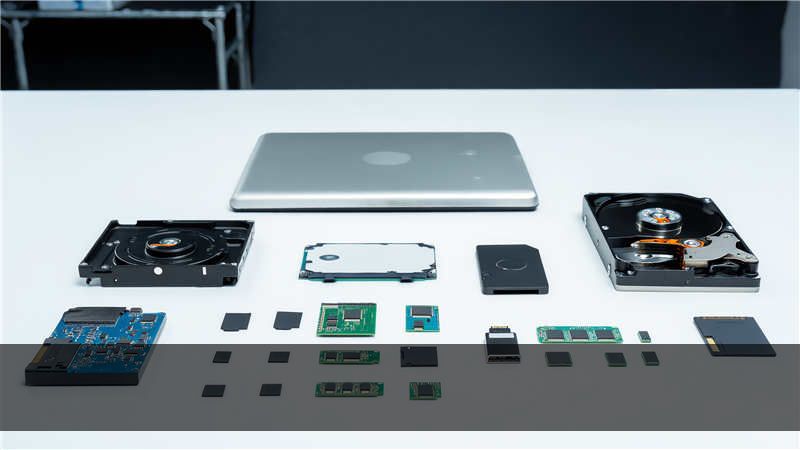
找专业机构时,记得问清楚:
- 是否先做完整镜像?
- 如果不开盘,报价里是否包含数据预览?
- 失败是否收费?
说来也巧,我们技王数据恢复工作室去年接了大几十个“移动硬盘无法识别提示参数错误”的案子,大约四成是单纯的文件系统逻辑错误,用软件恢复加修复就能搞定,收费也低;剩下六成里,一半是轻微坏道导致参数畸形,需要做镜像;另一半是电路板或磁头故障,需要开盘。而客户自己用chkdsk或格式化操作过的,数据完整度平均要低30%以上——这就是为什么我反复强调:遇到“移动硬盘无法识别提示参数错误”,先别动,先观察。
总结:一张决策流程图
为了让你更清楚,我画个思路图(文字版):
遇到“参数错误”报错 →
1. 换接口/电脑 → 能识别?→ 备份数据后检查线材。
2. 磁盘管理能看到硬盘 →
a. 显示RAW或0字节 → 用恢复软件扫描,备份数据 → 之后可尝试chkdsk。
b. 显示“未初始化” → 用WinHex搜索分区表,重建MBR/GPT。
c. 显示容量正确但无法访问 → 可能是DBR或文件系统元数据损坏,同样先扫描再修。
3. 磁盘管理看不到硬盘 →
a. 检查硬盘盒 -> 拆出来直接接SATA(如果是笔记本移动硬盘)→ 能识别?换盒即可。
b. 有异响 → 立刻断电,送专业开盘。
c. 无任何反应 → 测电压,判断电路板或主控芯片故障。
再强调一次:移动硬盘无法识别提示参数错误 这个现象本身并不可怕,可怕的是盲目操作。如果你已经试了三次以上还没搞定,果断停止,把硬盘放在防静电袋里,来找我们或者同行的靠谱工程师。数据恢复这个行业,很多时候更拼的是“不去做什么”。
希望这篇文章能帮你在慌乱中稳住。下次再遇到类似的报错,至少你知道该从哪里下手——以及什么时候该关掉电脑,让专业的人来搞定。









