
硬盘插入mac没有反应?先别慌,一步步来
你有没有遇到过这种情况:把移动硬盘插到Mac上,灯是亮的,甚至还能听到硬盘转的声音,但桌面就是死活不出现图标。Finder里也找不到,磁盘工具里可能看到设备名称灰掉,或者根本没有任何新设备。这时候很多人第一反应是“坏了”。但别急,硬盘插入mac没有反应,原因可能比想象中简单,也可能需要更深层的处理。作为一个经常跟各种奇怪故障打交道的数据恢复工程师,我今天就把常见的排查思路和真实案例掰开讲给你听。 技王数据恢复
第一步:先判断是系统没识别,还是内核层面出了问题
当你说“没反应”,其实分两种情况:一种是插上后完全没有任何硬件反应(比如灯不亮、听不到转动声),另一种是灯亮、转,但OS不挂载。绝大多数“没反应”属于后者。好,我们先排除最基础的硬件问题:换一个USB端口,最好直接插在Mac的USB-A或雷电口上,不要经过Hub或延长线。如果是外接电源的3.5寸硬盘,检查电源适配器是否通电。我见过一个客户,折腾了三天,发现是电源线被猫咬断了——很简单,但容易被忽略。
技王数据恢复
如果换口、换线后依然硬盘插入mac没有反应,那进入下一步。
www.fixhdd.cn
第二步:用“磁盘工具”看看设备是否被系统检测到
打开“应用程序→实用工具→磁盘工具”。在左侧栏看有没有新的磁盘出现(可能显示为“未初始化”或“未挂载”)。如果能看到但显示灰色或显示“抹掉”按钮不可点击,说明硬件层面系统已经发现了它,只是文件系统不兼容或分区表损坏导致无法自动挂载。这时不要急着格式化——数据还没丢呢。
技王数据恢复
常见原因一:文件系统格式不兼容
很多Windows上用的移动硬盘是NTFS格式,Mac对NTFS默认只读,但如果读写驱动没装全,可能连只读挂载都失败,表现为“不显示”。这时候安装如Paragon NTFS或Tuxera之类,或者用命令行强制挂载。但有个更简单的测试:把硬盘插到另一台macOS设备,或者插到Windows上看看能不能读。如果能,那多半是驱动或权限问题。
www.fixhdd.cn
常见原因二:APFS / HFS+ 分区表损坏
如果硬盘之前是Mac格式(比如HFS+或APFS),突然不被识别,可能是超级块或日志受损。这时候磁盘工具里的“急救”功能可以尝试修复。运行“急救”会扫描整个磁盘的目录结构,修复常见的坏道逻辑错误。注意:修复过程不能中断,否则可能进一步损坏。 技王数据恢复
常见原因三:硬盘供电不足或接口接触不良
尤其是某些大容量移动硬盘(比如5T以上),单USB口供电可能不足。试一下用Y型数据线双口取电,或者插到Macbook上通过电源适配器供电。还有一个容易被忽略的小问题:Mac的Type-C口内部触点氧化。用酒精棉签轻轻擦拭接口,再插。
www.fixhdd.cn
真实案例:去年有个做设计的姑娘,带了2TB的西数硬盘来,说硬盘插入mac没有反应,里面的设计稿出不来。我一看,硬盘指示灯闪烁但Mac没反应。换到另一台MacBook Pro同样不行。用磁盘工具一看,在左侧显示“disk2s2”,但挂载失败。运行“急救”后报错“无效节点计数”。这种属于软故障,我用了命令行fsck_hfs加-f参数强制修复,半小时后数据回来了。顺便提一句,我们技王数据恢复团队遇到过很多类似案例,软故障其实占了七成以上。但如果你自己不太确定,最好先别乱操作,尤其是别执行“抹掉”。
www.fixhdd.cn
第三步:更深入的排查——从终端读取内核日志
如果磁盘工具里都看不到任何新设备,说明USB/Thunderbolt控制器可能没检测到硬盘。打开“终端”,输入 system_profiler SPUSBDataType(或SPThunderboltDataType)查看是否有硬件信息。再输入 dmesg | grep -i "disk" 查看内核日志里关于磁盘的报错。常见报错有“IO错误”、“设备枚举失败”等。如果是“枚举失败”,可能是硬盘电路板上的USB桥芯片损坏。这种物理层面的问题,就需要拆盘或者更换电路板了。
关于电路板损坏的细节
注意:同一型号硬盘的电路板可能版本不同,直接换板不一定能识别,还可能要更换BIOS芯片。我们技王数据恢复有专门的PCB匹配数据库,但这不是普通用户能搞定的。如果判断是电路板坏,建议找专业机构。
第四步:尝试在恢复模式下引导或使用目标磁盘模式
如果是Mac本身系统内核扩展冲突导致不识别,可以重启并按住Command+R进入macOS恢复,在“磁盘工具”里重新挂载。或者关机后按着T键启动进入目标磁盘模式(需要雷电或火线连接另一台Mac),把当前Mac当成外部硬盘来访问,然后从另一台Mac上读取这块异常硬盘的数据。这个方法绕过很多驱动问题,值得一试。
另一种剑走偏锋:用Windows虚拟机临时挂载
如果硬盘是NTFS且在Mac上无法显示,安装Parallels Desktop等虚拟机,把USB设备直通给Windows,在Windows下访问。虽然不能直接解决根本问题,但能先读出数据,再考虑格式化修复。
第五步:真的没救了?数据恢复的手段
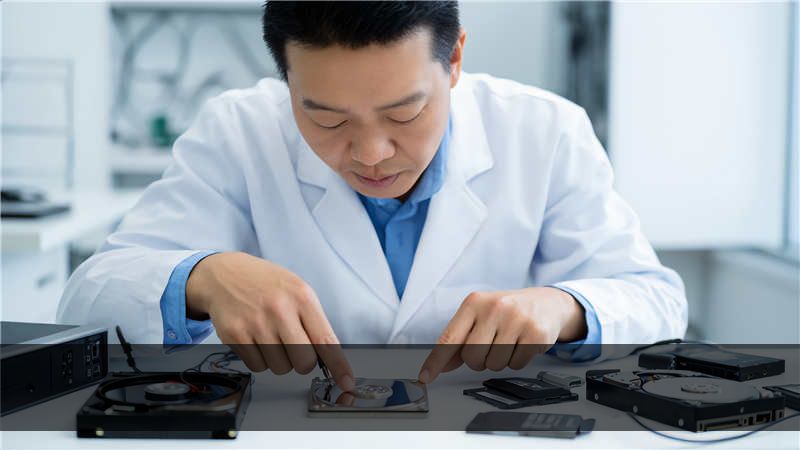
如果以上全部失效,硬盘物理损坏(比如磁头卡死、盘片划伤、固件损坏)的可能性很大。这个时候绝对不要继续通电尝试,否则会加剧损坏。应该立刻断电,交给数据恢复机构。我们有专门的洁净室开盘,提取原始镜像再重建文件系统。这种费用不低,而且成功率取决于损伤程度。提醒一句:市面上有些低价“恢复店”只是用软件扫描一下,真正的物理恢复必须无尘环境。
为什么建议不要自己拆盘
硬盘内部是超净环境,一粒灰尘都可能让磁头飞不起来。而且很多硬盘的螺丝是六角星形,普通螺丝刀打不开。我曾经见过一个用户自己拆盘想换磁头,结果把盘片划了一道痕,本来能恢复的数据彻底变成碎片。,物理故障一定找靠谱的团队。
总结一下:面对“硬盘插入mac没有反应”,应该怎么做
1. 别慌,先换口换线,排除供电。
2. 打开磁盘工具,查看是否识别;运行急救修复。
3. 检查文件系统格式,NTFS需装驱动或转到Windows。
4. 终端检查内核日志,判断是否硬件枚举失败。
5. 尝试恢复模式或目标磁盘模式。
6. 以上都不行,很可能物理故障,断电送修。
核心结论:绝大多数硬盘插入mac没有反应的现象其实不是真坏,而是软配置或驱动问题。只要不格式化、不抹盘,数据基本都能找回。如果实在搞不定,记住数据恢复的一道防线——专业机构。我自己在技王数据恢复团队,每天都会接到类似求助,很多客户都是自己折腾了两三天才送来,平白增加了恢复难度。,该放手时就放手,别跟硬盘较劲。
好了,希望这篇文章能帮你少走弯路。记住:冷静、排查、不放弃,一块冷静的硬盘就是数据最大的安全。









