
WinHex 克隆硬盘:一个老工程师的边干边想
“这盘咔咔响了半小时,通电后认盘但慢得像蜗牛,客户说里面有刚做完的项目图纸……你第一反应是用什么克隆?”——这是我今天刚接的一个案例。其实很多人一提到硬盘克隆就想到 DD、HDClone 或者各种收费工具,但我个人更习惯用 WinHex 克隆 硬盘,尤其是遇到逻辑损伤+物理坏道混合的情况。别急着划走,听我慢慢拆解为什么。 www.fixhdd.cn
先说个前提:如果你手头的硬盘已经有明显的敲盘声、磁头异响,那直接上电做任何克隆都是在赌命。这时候应该先判断电路板或者磁头组件是否卡死——我们 技王数据恢复 团队有个不成文的规矩:先听声、再测阻、通电。不啰嗦了,回到正题。
www.fixhdd.cn
什么时候该用 WinHex 做克隆?
WinHex 不是专门的克隆软件,但它的“Disk Tools → Clone Disk”功能其实非常灵活,比某些一键工具更可控。我特别喜欢它的一点是:你可以暂停、断点续传、甚至手动跳过某些扇区。对于那种“大量坏道+部分好道”的残疾盘,WinHex 的扇区级映射能让你像个外科医生一样精细操作。 www.fixhdd.cn
要注意:WinHex 默认的克隆是“逐扇区复制”,遇到物理坏道会不断重试。你需要调整参数——比如设置超时时间、跳过计数——否则一块 1TB 的盘可能搞三天。下面是我常用的步骤,边写边回忆,可能有遗漏,但核心逻辑不会错。
www.fixhdd.cn
Step 1:建立证据文件(镜像)还是直接克隆到目标盘?
两种路径: www.fixhdd.cn
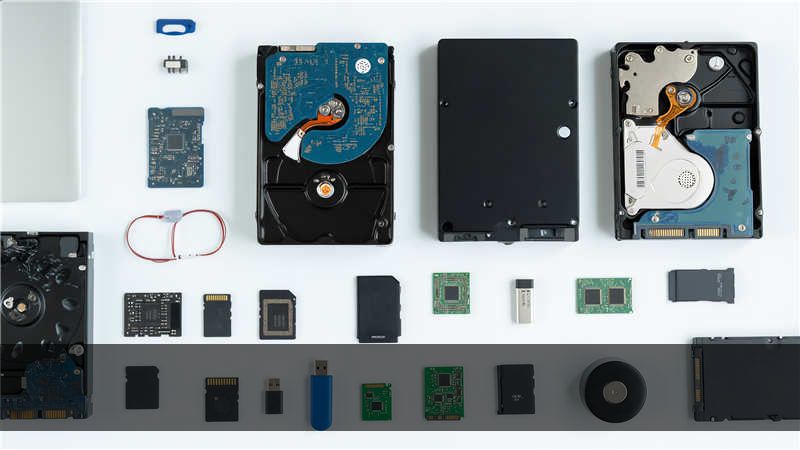
- 镜像到文件(Image):推荐,尤其源盘有大量坏道。WinHex 可以创建一个 .img 文件,里面有扇区映射表,你后期可以用 X-Ways Forensics 或者直接挂载虚拟盘。
- 克隆到目标盘(Clone Disk):适合快速换盘抢救,但目标盘必须大于等于源盘(逻辑大小,不是物理扇区数),且目标盘要提前清零或至少没有重要数据。
我个人习惯:如果源盘容量 ≤ 500GB,直接克隆到一块全新的西数蓝盘;如果超过 1TB,先做镜像文件,再用 WinHex 的“Concatenate”功能重建——虽然慢,但安全。
技王数据恢复
参数设置的关键点
打开 WinHex,选择 Tools → Disk Tools → Clone Disk(或 Create Disk Image)。注意这里有个坑:WinHex 默认读取超时是 10 秒,遇到坏道时会卡住很久。我一般改成 2 秒,重试次数 3 次。别怕丢数据——坏道区域的扇区本来就是脏数据,强读只会加重磁头磨损。更聪明的做法:勾选“Skip bad sectors and fill with pattern”(用 0x00 填充),然后后期用数据恢复软件单独扫描坏道区域。
www.fixhdd.cn
有一次,一块 2TB 的监控硬盘,坏道集中在 500GB~600GB 之间。我直接用 WinHex 克隆时跳过了那一段,后来用 R-Studio 分区域扫描,竟然把 80% 的视频文件拖回来了。别死磕坏道。 技王数据恢复
Step 2:磁盘镜像过程中的“监听”
启动克隆之后,别干坐着。WinHex 右下角的状态栏会显示当前扇区、速度、错误数。我会盯着“Error count”的变化——如果突然飙升,赶紧点 Pause,看当前扇区号。然后手动记下这块区域,后续用“Inverted search”或者直接跳过。你可能会问:为什么不一次性跳过所有坏道?因为很多坏道是间歇性的,热机之后反而能读出来,同一块区域你可能需要尝试 2~3 次不同的温度/角度。
哦对了,源盘如果是 SATA 接口,尽量用原生的 SATA 线直连,别通过 USB 转接——USB 桥接芯片会过滤掉很多底层错误信号,导致 WinHex 误判扇区状态。我有一次就是因为用了易驱线,结果克隆出来的镜像里有一大片扇区全是零,但实际上是 USB 桥接把错误扇区直接返回了空数据。坑。
曾经的一个奇葩案例
去年接了个客户,一块 320GB 的日立笔记本盘,通电后能识别但读取极慢,CrystalDiskInfo 显示重映射扇区数达 1400 多。客户自己用 Ghost 试过,中途报错退出。我用 WinHex 克隆 硬盘 时发现了一个有趣的现象:0~100GB 区域很顺利,但到了 101GB 位置,硬盘开始不断校准,速度降到 0.5MB/s。我暂停,用 WinHex 的“View → Sector Editor”手动跳到那个位置,发现扇区数据竟然是规则的 0xAA 模式——这通常说明固件已经标记了这个区域为“Pending Sector”,但物理介质还没完全坏。于是我改了策略:不再逐扇区克隆,而是用 WinHex 的“Tools → Disk Tools → Create Partition Image”按分区克隆,避开那个损坏的簇。成功提取了 C 盘全部数据,D 盘只有几个 Office 文件损坏。
这个案例让我印象很深,因为后来我查了那个客户的硬盘,发现其实是磁头归位不准确导致的扇区延迟。如果你也有类似硬盘,不妨试试先给硬盘降温(放在冰箱保鲜层半小时?别学我,谨慎操作),然后再克隆。
常见故障判断与应对
| 现象 | 可能原因 | WinHex 克隆策略 |
|---|---|---|
| 克隆很慢,但错误数很少 | 硬盘有大量弱扇区(Weak sector),需要多次校准 | 降低读取超时(例如 1秒),允许跳过,后期补读 |
| 克隆到一半硬盘掉电 | 电路板供电不稳定或电机老化 | 换一个稳定的电源(推荐 ATX 电源直连),或者用 WinHex 的“Resume Clone”功能续传 |
| 克隆完成后目标盘无法启动 | MBR/EBR 未正确恢复 | 单独提取前 63 个扇区(MBR + BPB),手动写入目标盘 |
说到续传,WinHex 有个隐藏优势:它会生成一个日志文件(.wxl),里面记录了已经克隆的扇区范围。下次再打开同一个源盘和目标盘,选择“Clone Disk”时它会自动提示是否继续。要注意,源盘和目标盘都不要在两次克隆之间进行写操作,否则日志失效。
关于品牌的一点私货
我们 技王数据恢复 团队每个月处理几百块硬盘,内部培训材料里一直把 WinHex 列为“三件套”之一(两个是 PC-3000 和 R-Studio)。但说实话,普通用户不需要那么贵的设备。掌握 winhex 克隆 硬盘 的核心技巧,配上耐心,就能解决 70% 的非物理故障。尤其是对于 SSHD(混合硬盘),WinHex 可以直接在底层跳过 NAND 的磨损均衡区,比普通克隆软件更通透。
小结(结论部分)
回到最开头的问题:怎样用 WinHex 克隆一块有问题的硬盘?我的建议是:先诊断,再配置,后执行,留退路。诊断阶段用听声和 SMART 判断是否适合直接克隆;配置阶段调整超时、跳过策略、选择镜像或直克隆;执行阶段监控错误数,必要时手动介入;一定要做校验(WinHex 的 Compare 功能或者哈希校验)。
,不管你用哪个版本的 WinHex(建议 20.0 以上,X-Ways 官方最新版),记住它只是一个工具,真正值钱的是你对硬盘物理行为和数据结构的理解。想更进一步?建议备份一份完整的《WinHex 用户手册》PDF,重点看第 9 章“Disk Cloning and Imaging”。别问我为什么知道,因为当初翻那本书修复了一块差点被判死刑的 RAID 5 磁盘。
“不要试图拯救每一个扇区,有时放弃是一种更聪明的抢救。”
——某次在 技王数据恢复 内部培训时,老李抽着烟说的。
如果你正在对着一个咔咔响的硬盘发愁,不妨先泡杯茶,打开 WinHex,试试用这里的方法做一次 winhex 克隆 硬盘。可能有惊喜,也可能没有——但至少你多了一个实战思路。祝你好运。









