
电脑有硬盘没显示?别急,先看看这个
前两天一个朋友搬着主机过来,说“我新买的SSD插上主板了,但系统里死活不显示”。拆开机箱一看——线没插紧。这种哭笑不得的情况其实很常见,但更多时候“电脑有硬盘没显示”背后藏的是真正需要动脑筋的问题。今天咱就聊聊,当你发现硬盘装上去却不见踪影,该怎么一步步摸清故障到底在哪儿。
技王数据恢复
注意,我不是卖关子,但很多时候你以为的“硬盘坏了”其实只是设置问题。先别急着下单买新盘,也别立刻格式化——数据可比硬件值钱多了。
技王数据恢复
第一步:确认物理连接与BIOS可见性
我一般会先问用户:你在“此电脑”里看不到,还是在磁盘管理里也看不到?如果只是缺盘符,那好办;但如果连BIOS都不认,那就得从硬件排查了。 技王数据恢复
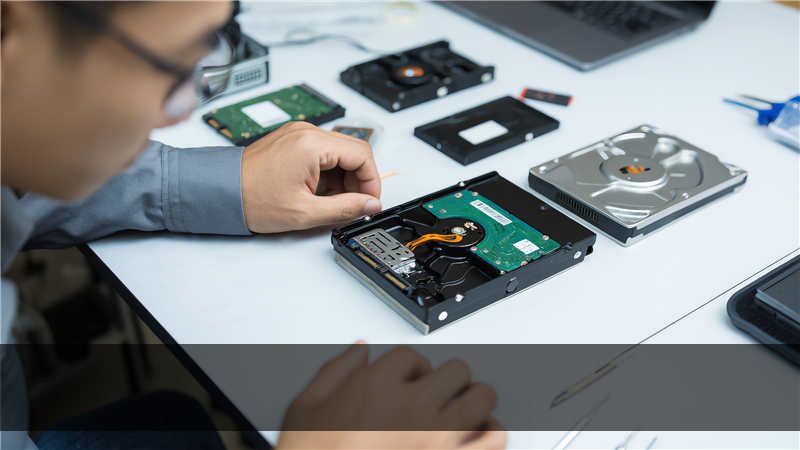
先讲一个案例。上个月有个做设计的客户,说老机械盘突然不显示,里面还有未备份的工程文件。我让他进BIOS看——SATA端口显示“None”。换一根数据线,依然没反应。这时候基本能判断是硬盘电路板故障了。后来送到技王数据恢复工作室,通过更换匹配电路板并调整ROM,最终救回了大部分数据。记住,物理敲击声或者完全不转的盘,自己别乱拆。 www.fixhdd.cn
常见物理排查套路
- 换接口:把硬盘插到另一个SATA接口或USB口(外接硬盘盒)。
- 换线材:数据线、电源线都可能老化接触不良。
- 听声音:硬盘通电后有没有“咔咔”或“哒哒”异响?有的话赶紧断电。
- 摸振动:机械盘运转时应该有轻微震动,完全不震可能是电机卡死或供电问题。
如果BIOS里能识别到硬盘型号和容量,但Windows下不显示,那恭喜你,大概率只是软件层面的问题。我们进入下一步。 www.fixhdd.cn
第二步:磁盘管理与驱动排查
右键“此电脑” → 管理 → 磁盘管理。这是最常用的入口。打开的界面里,如果你看到硬盘显示为“未初始化”、“未分配”或者“脱机”,那就好办了。 www.fixhdd.cn
举个例子:有次用户新装一块2TB硬盘,磁盘管理里显示“未初始化”,他直接点了“初始化MBR”,结果系统提示“设备尚未就绪”。其实就是接口没插牢,重新插拔后顺利初始化。还有一种情况:硬盘显示“联机”但没盘符,右键“更改驱动器号和路径”加个字母就行——这都算最简单的。 www.fixhdd.cn
可能需要动手的地方
- 初始化磁盘:如果盘是全新的,需要初始化(GPT或MBR)。注意,如果盘里有数据但显示“未初始化”,千万别点!那可能只是分区表坏了,专业工具扫描能找回。
- 更新驱动:设备管理器里找到“磁盘驱动器”,右键更新驱动。有时是Intel RST驱动与NVMe冲突,导致硬盘不显示。
- 检查是否被禁用:偶尔系统会把新硬件自动禁用,在设备管理器里右键“启用设备”。
说到驱动冲突,我调过一台笔记本用户,M.2 NVMe硬盘在BIOS里能看到,但进系统就消失。折腾半天,发现是BIOS里“VMD controller”选项导致的——关闭它,硬盘就正常了。不同主板、不同芯片组,这种隐藏坑很多。 www.fixhdd.cn
第三步:数据恢复视角——当硬盘“半死不活”
文章到这里,我们依然在围绕“电脑有硬盘没显示”这个核心问题。但如果你遇到过下面这样的情景,那就进入数据恢复的范畴了:硬盘在BIOS里偶尔能看到,但一进系统就消失;或者磁盘管理里显示“RAW”文件系统、提示“需要格式化”。
千万别格式化!千万别格式化!重要的事情说两遍。出现RAW文件系统,往往代表分区表损坏或引导扇区损坏。数据其实大部分还在,只是索引丢了。这时候如果你手头有专业的数据恢复软件(比如R-Studio、UFS Explorer)可以尝试扫描,但更稳妥的是找靠谱机构。之前有人自己用免费软件乱扫,结果又写入数据导致覆盖,连技王数据恢复都没辙了。
硬伤型故障:物理坏道与电路问题
如果硬盘频繁发出“吱吱”声响,或者读取时卡死、蓝屏,那大概率是物理坏道或磁头老化。硬盘内部磁头可能已经划伤盘片,越通电坏得越快。我见过最可惜的案例是用户为了省几十块运费,自己拆开硬盘拧螺丝,结果盘片暴露在空气中,彻底报废。
经验之谈:遇到物理故障,立刻断电,不要尝试任何软件。把硬盘标记好,用防静电袋封装,寄给专业数据恢复实验室。通常开盘换磁头或换备件能救回大部分数据,但费用不低,几百到几千不等。
小细节:USB接口供电不足
如果用的是移动硬盘,电脑有硬盘没显示最常见的原因是USB供电不足。尤其2.5寸机械硬盘,单个USB口可能带不动。试试插到机箱后面的USB口,或者用带供电的HUB。有的硬盘盒自带双USB线,一根传数据一根供电,记得全插上。
总结:判断层级与操作底线
好了,再回头捋一遍。当你遇到“电脑有硬盘没显示”时,优先级应该是:
1. 物理层→2. BIOS层→3. 系统层→4. 数据层
每一步都要先做最基础的排查,不要上来就格式化或分区。如果是旧硬盘,先问自己:里面的数据重要吗?重要的话,宁可多花时间咨询,也别瞎操作。
写到这里,我突然想起另一个案例:有个做监控录像的客户,硬盘显示“已初始化”但盘符一直是灰色,在磁盘管理里右键“更改驱动器号和路径”居然报错“参数错误”。后来用专业工具扫描MBR,发现是引导扇区被病毒篡改。修复后数据全部回来,那客户差点哭出来。说,很多看似无解的问题,其实只是表象。
再强调一次:如果你已经确定硬盘在别的电脑上也不显示,或者有异响,别犹豫,直接找像技王数据恢复这样有洁净室和开盘技术的机构。自己瞎试只会让情况更糟。记住,数据无价,谨慎操作。
希望这篇文章能帮到你。下次遇到“电脑有硬盘没显示”,按步骤来,大概率能自己搞定。万一搞不定,也别慌,至少你知道了底线在哪里。









