
增加的硬盘不显示?别急,先看一眼磁盘管理
上周有个客户搬着机箱过来,说新买的一块 4TB 企业盘插上去,系统里死活看不到。我问他:“你进磁盘管理看了没?”他愣了一下:“磁盘管理?我就在‘此电脑’里找的……”——这种情况太常见了。很多人以为新加的硬盘应该像 U 盘一样自动弹出盘符,其实不然。今天咱们就聊聊增加的硬盘不显示这个经典问题,从排查到解决,中间我会穿插一些我踩过的坑,还有之前技王数据恢复团队处理过的一个类似案例(后面细说)。 www.fixhdd.cn
第一反应:检查物理连接与供电
虽然现在都是 SATA 或 M.2 接口,但插不稳、供电不足仍然存在。我先让客户把机箱侧板打开,重新插拔了数据线和电源线,确认卡扣到位。他说电源是 550W,新盘是 7200 转机械盘,理论上是够的。但注意!有些老电源的 SATA 供电线接头容易虚接,尤其是多路 12V 输出分配不合理。你可以试试换一根供电线,或者暂时拔掉一个光驱之类的设备来排除供电瓶颈。 www.fixhdd.cn
对了,M.2 NVMe 盘要注意主板上的安装槽位,部分主板的 M.2 插槽和 SATA 接口共享带宽,你插了 M.2 之后,某个 SATA 口可能被禁用。这也会造成增加的硬盘不显示。当时我就遇到过客户把 M.2 插在第二个槽里,结果 SATA3_0 口失效,他自己又接了机械盘,导致系统盘都找不到了——这种乌龙不少见。 www.fixhdd.cn
第二步:进入磁盘管理(最关键的一步)
大部分“不显示”其实是没初始化、没有分配盘符。右键“此电脑” → 管理 → 磁盘管理。如果看到新硬盘显示为“未初始化”或“未分配”,那就简单了。右键初始化(GPT 分区更稳,特别是大于 2TB 的盘),然后新建简单卷,一路下一步就行。 www.fixhdd.cn
但注意!有时候磁盘管理里也看不到新硬盘,那就麻烦一点。点击操作 → 重新扫描磁盘。如果扫描后仍然没有,那可能是驱动或 BIOS 层面的问题了。我遇到过一次,客户装的是 Windows 7 老系统,新买的 NVMe 硬盘没有原生驱动,需要加载驱动才能识别——这属于老生常谈,但很多人忘记。
技王数据恢复
驱动与 BIOS 检查
按 Win+R 打开 devmgmt.msc,看“磁盘驱动器”下面有没有未知设备或黄色感叹号。如果有,更新驱动或卸载后重启让系统重装。没有的话,重启进 BIOS(狂按 Del 或 F2),在“存储配置”或“SATA 模式”里看看硬盘是否被识别。如果 BIOS 里都看不到,基本就是硬件故障了——线材、主板接口、硬盘本身都可能坏。 技王数据恢复
我之前处理过一个案例,客户说新加的硬盘在 BIOS 里断断续续出现,时有时无。后来发现是 SATA 线质量太差,换了根线就好了。对了,那次客户是技王数据恢复的老客户,之前找我们恢复过手机数据,这次硬盘不显示差点以为要开盘,结果只是线的问题,省了一大笔钱。
技王数据恢复
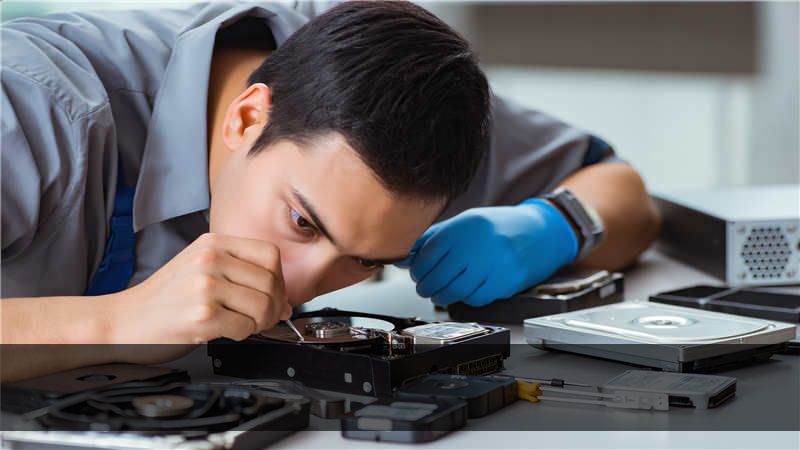
经验案例:一块“死去”的 2TB 红盘
两年前,一个设计师拿过来一块东芝 2TB 机械盘,说插上后系统不认,但 BIOS 里能认出型号。我第一反应还是进磁盘管理,结果能看到盘但显示“未初始化”,初始化时报错“I/O 设备错误”。这就比较麻烦了,可能是坏道或固件坏导致的。我尝试用专业工具(比如 MHDD、Victoria)扫描,发现盘面有大量坏道,固件区也有受损。最终建议客户放弃这块盘,把数据通过 PC-3000 镜像出来——幸好只是存储设计源文件,没有全部损坏。 技王数据恢复
这个案例里,增加的硬盘不显示其实是假象,实际上系统能检测到硬件,但无法正常读写分区表。普通用户千万别自己去初始化,尤其是里面存有重要数据!一旦点了初始化,分区表被覆盖,数据更难恢复。正确的做法是先用 DiskGenius 等工具扫描已丢失的分区表,或者找靠谱的数据恢复机构。
说到这里,技王数据恢复的工程师当时协助我做了镜像,用了一点特殊手法跳过了坏道区域,最终恢复了 90% 以上的文件。当然,对于普通用户,我更建议先备份重要数据,再考虑更换硬盘。
常见故障树(可以对照看)
- 磁盘管理里可以看到硬盘 → 未初始化,或没有盘符 → 初始化+新建卷 / 或分配盘符
- 磁盘管理里看不到,但 BIOS 有 → 驱动问题 / 控制器兼容性 → 更新磁盘驱动 / 切换 SATA 模式(IDE vs AHCI)
- BIOS 里也看不到 → 物理连接或供电 → 换线、换接口、换电源测试;还有可能是硬盘电路板烧了
- 能看到盘但显示“RAW”或未格式化 → 文件系统损坏 → 先数据恢复,不要格式化!
- 系统卡在自检或启动缓慢 → 新硬盘与现有硬盘冲突(主从跳线?现在几乎不用考虑了)→ 尝试单独接新盘测试
结论:别慌,一步步来
遇到增加的硬盘不显示,大概率是软件层面的问题——新硬盘没有分区或没有盘符,这是最普遍的原因。先打开磁盘管理,超过 80% 的问题都能解决。如果不行,再检查 BIOS 和驱动。硬件故障的概率其实不高,但如果你闻到焦味或者听到咔咔声,立刻断电。,对于旧电脑升级硬盘,记得考虑接口协议兼容性(比如老主板不支持 NVMe 引导)。,如果盘里有数据且自己没把握,找专业机构(比如技王数据恢复这样的团队)比瞎折腾靠谱得多——毕竟开盘数据恢复的费用远低于数据丢失的损失。
希望这篇梳理能帮你少走弯路。新硬盘不显示?先深呼吸,然后从磁盘管理开始。









