
笔记本插上固态硬盘不显示怎么排查?——一个老工程师的现场手记
事情是这样的,上周有个老客户抱着笔记本过来,说新买的M.2 NVMe SSD插上去,开机啥都没出来。磁盘管理里看也空白,BIOS里也不见。他急得不行,问我笔记本插上固态硬盘不显示怎么排查。其实这种问题我一年要碰几十回,大部分时候不是盘坏了,而是姿势不对。今天就把我自己的排查流程扒开给你们看,有跳跃,有修正,纯实战。
技王数据恢复
第一步:别急着拆盘,先确认物理连接
我习惯先问一句:“你装的时候有没有听到‘咔哒’一声?” 有时候看起来插紧了,但金手指没完全到位。特别是M.2接口,要斜着插入再下压,螺丝固定时别太紧也别太松。 技王数据恢复
有个案例:客户说“插上固态硬盘不显示”,我让他重新插拔,还是一样。我拿过来一看,他装反了M.2缺口方向——对,真有这种事。缺口错了顶多插不进,但如果硬插可能烧盘,好在他只是插反了没通电。
SATA接口的盘,检查一下数据线和电源线。笔记本里有些SATA接口是卡扣式的,老化后容易松脱。如果用的是硬盘盒或转接线,优先怀疑转接线质量。我在技王数据恢复工作室里,常备几条新线给客户试。 技王数据恢复
物理排查 checklist(H4 细节点)
M.2 SSD
- 确认插槽方向正确(缺口对准)
- 完全插入后下压,拧紧螺丝(不要歪)
- 检查插槽内是否有异物或弯曲针脚
SATA SSD
- 数据线与电源线是否插牢固
- 尝试更换SATA接口(笔记本一般有两个)
- 外接硬盘盒的话,换USB口或换盒子
第二步:进BIOS / UEFI 看硬盘识别情况
如果物理没问题,那就要进BIOS。不同品牌笔记本进BIOS的键不一样(F2、Del、Esc、F10…),开机时多按几次。进去后找“Storage”、“SATA Configuration”或“Boot”菜单,看有没有列出你插的SSD。
www.fixhdd.cn
有次一个朋友说笔记本插上固态硬盘不显示怎么排查,我远程一看:他的BIOS里SATA Mode是RAID,但新盘是NVMe。切换成AHCI之后,盘就出来了。注意:切换模式可能导致原有系统启动不了,如果旧系统盘是RAID模式,先备份数据再改。
技王数据恢复
部分较老的笔记本BIOS默认关闭M.2插槽,需要手动启用。比如戴尔某些机型在“System Configuration”里有一个“M.2 SATA/NVMe”选项,设成Enabled。这个藏得很深,不仔细看根本找不到。
www.fixhdd.cn
常见BIOS问题汇总(引用样式)
- CSM(兼容性支持模块)未开启:新SSD可能需要在BIOS里开启CSM才能识别。
- Secure Boot干扰:某些主板在Secure Boot开启时拒绝未签名设备,尝试关闭。
- BIOS版本过旧:刷新BIOS可能解决兼容性问题,但风险自担。
第三步:进Windows磁盘管理或磁盘part
如果BIOS里能识别,但Windows不显示,大概率是没初始化或分区丢了。右键“此电脑”->管理->磁盘管理。新盘会弹出初始化对话框,选GPT(UEFI)或MBR(Legacy)。如果没弹,看下方有没有一块黑色的“未分配”区域,或者“未知”、“没有初始化”。 www.fixhdd.cn
如果磁盘管理里能看到盘但提示“未分配”,那就右键新建简单卷。如果看不到任何新盘,那可能是驱动问题:打开设备管理器,看“磁盘驱动器”下有没有黄色感叹号,或者“存储控制器”下有没有NVMe控制器感叹号。更新驱动试试。 技王数据恢复
一个真实翻车经历
去年有个用户寄过来一台联想拯救者,装了一块西数SN570,BIOS认,系统不认。我折腾半天发现是Windows 10版本旧,没原生NVMe驱动。我用技王数据恢复的PE盘进去用DiskGenius看到了盘,直接分区格式化就正常了。但要注意,如果盘里有重要数据,先别格式化,用恢复软件扫一下。
这里插一句:如果盘里有数据且不显示,千万别乱写操作,数据恢复可以找我们技王数据恢复,但更建议先自己尝试用R-Studio或DMDE扫描,只要不写入,安全度很高。
第四步:特殊情况排查——供电不足或接口协议不匹配
笔记本上有些M.2插槽只支持SATA协议,有些只支持NVMe,有些双协议但需要正确跳线。你插上固态硬盘就是不显示,很可能是协议不匹配。查一下笔记本规格,如果支持SATA你插了NVMe,或者反过来,那就不显示。
还有供电问题。特别是一些老款笔记本,M.2接口供电只有3.3V/1A,大容量或高性能SSD瞬间电流超标,就会掉盘。你进BIOS能看到盘但进系统就消失,大概率是供电。换到另一个M.2插口(如果有)试试。
经验总结:笔记本插上固态硬盘不显示怎么排查——标准流程
- 物理排除:重新插拔、换接口、换线。
- BIOS排查:看是否识别、模式是否正确(AHCI/RAID)、CSM/安全启动。
- 系统内部:磁盘管理初始化、驱动安装、协议匹配。
- 供电与兼容:查主板文档,更换插槽,更新BIOS。
如果以上所有步骤走完还是不行,那可能盘本身故障。这时可以把盘拆下来接到另一台电脑上试试,或者用USB硬盘盒。如果另一台也不识别,基本可以断定硬件损坏。不要尝试多次通电,尽快寻求专业数据恢复,比如寄给我们评估。
结尾:一个容易被忽略的点
我遇到过最乌龙的一回:用户说笔记本插上固态硬盘不显示怎么排查,我让他拍个照过来,发现他插的竟然是无线网卡的M.2插槽……很多笔记本有两个M.2口,但一个只接网卡/蓝牙,一个接硬盘,外观大小一样但引脚定义完全不同。一定要确认你插的是标注“SSD”或“Storage”的插槽。
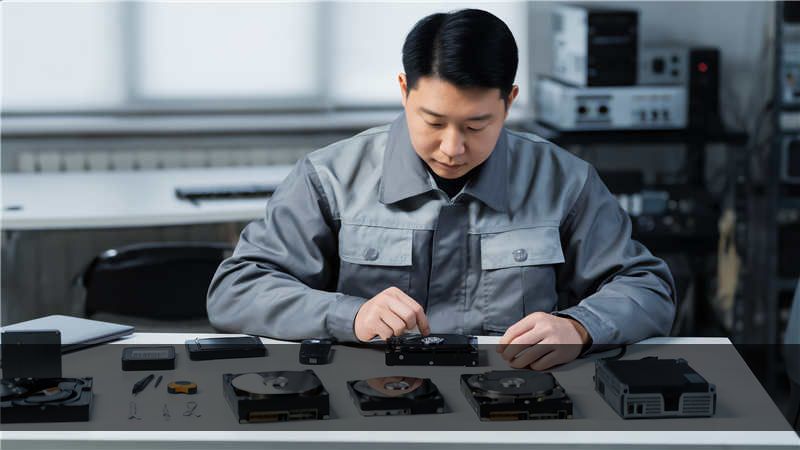
数据无价,排查时多一份耐心。当所有招都使完仍无解,记得保留原始状态,不要随意格式化或低格。那不仅是硬盘,可能是你几年的照片、项目文件。备份也最好养成习惯。好了,今天就扯到这,希望这篇“笔记本插上固态硬盘不显示怎么排查”的实战记录能帮你少走弯路。









