
电脑磁盘找不到?别急着格式化,先听我讲几个真实案例
你有没有遇到过这种情况:开机后,明明硬盘在BIOS里能看到,但进入系统后“此电脑”里就是找不到那个盘符?或者更诡异——磁盘管理里显示“未初始化”、“未分配”,甚至干脆连容量都显示为0?电脑磁盘找不到这个问题,我在技王数据恢复的这些年里,几乎每周都会遇到三四例。今天不聊那些枯燥的理论,我就拿几个真实的修复过程,给你讲讲背后的判断逻辑和操作细节。 技王数据恢复
先从最常见的“假丢失”说起
上个月有个做设计的朋友,微信语音里急得不行:“我D盘突然没了!昨晚还正常关机,今天开机就没了。”我让他先别慌,远程看了一下。磁盘管理里,D盘对应的分区显示“未分配”——注意,不是RAW格式,是直接灰色的未分配区域。这种大概率是分区表损坏,或者被第三方软件(比如某些一键还原、分区助手)误操作导致的。
www.fixhdd.cn
我的判断过程是这样的:
- 第一步:看磁盘管理——如果磁盘本身在列表里,但分区变“未分配”,说明物理连接大概率没问题,只是文件系统层面的元数据出错了。
- 第二步:听声音+看SMART——让他听硬盘有没有咔咔异响,再用CrystalDiskInfo看一眼健康状态。他一切正常。
- 第三步:用快速扫描抢救分区——这里我没有直接用网上那种“一键修复”,而是先用扫扇区的工具(比如R-Studio、WinHex)读0号扇区,发现MBR里的分区表被清零了,但GPT备份还在。花了20分钟重建分区表,D盘就回来了,数据完好。
这个案例的关键点:电脑磁盘找不到,只要不是物理坏道、电路板烧毁,大概率可以通过软件恢复。但很多人一急就点“初始化磁盘”或“格式化”,那就真的把数据搞没了。记住:没确认前,任何写操作都别做。
技王数据恢复
第二个案例:物理故障的“沉默杀手”
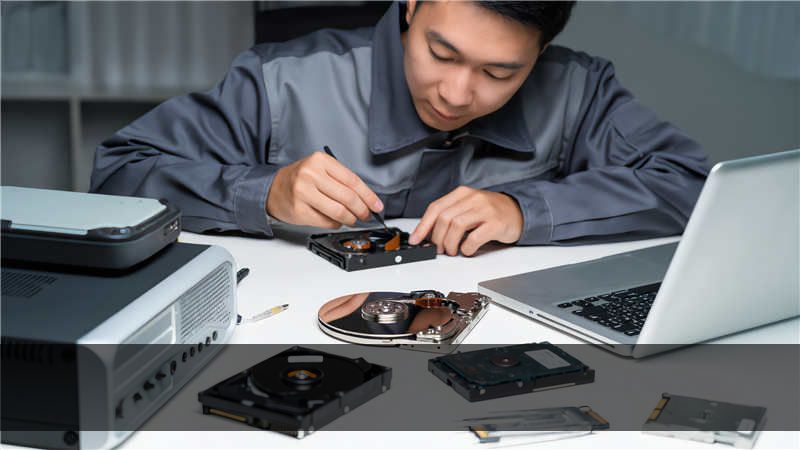
大概半年前,一个做财务的客户送来一台ThinkPad。开机后BIOS里还能识别硬盘型号,但系统引导直接蓝屏,PE下磁盘管理也看不到盘——注意,这和上面的情况相反:磁盘在BIOS能看到,但系统层彻底不认。我接上专业设备听声音,电机转了几秒就开始“嗒嗒嗒”响,典型的磁头卡死/损坏。 技王数据恢复
这里要特别说明:很多用户会问“为什么我的电脑磁盘找不到,去维修店却说盘坏了?”其实是因为软件层面的丢失和硬件故障的表现完全不同。对于硬件问题,我自己也不敢在普通环境下通电太久。
我当时给客户两个方案:一是直接更换磁头,但费用高、有风险;二是先做镜像再恢复。客户选了后者。在无尘室里换了磁头,用PC3000提取了镜像,成功找回所有财务报表。这类故障,普通人唯一能做的就是在第一次出现“电脑磁盘找不到”且伴随异响时,立即断电,不要再尝试反复重启——每多通一次电,盘片划伤的概率就增加一分。 技王数据恢复
经验教训:如果BIOS里都不稳定(偶尔识别、偶尔不识别),那基本可以判定是电路板或磁头问题。这时候别想着用什么免费软件,找技王这样的专业机构才是正路——当然,前提是数据价值值得那个费用。 技王数据恢复
第三个案例:文件系统“元数据错乱”导致的离奇失踪
有个游戏玩家,觉得自己很懂电脑。他装了一个双系统(Win10+Ubuntu),结果Ubuntu更新后,Win10下的E盘就消失了。他尝试用DiskGenius搜索丢失分区,搜出来几个候选,他选了一个容量接近的,结果E盘是回来了,但里面文件夹全变成了乱码,打不开。他来找我的时候已经折腾了两天。
技王数据恢复
我打开他的磁盘,发现0号扇区是正常的MBR,但NTFS的$MFT文件被覆盖了一部分——他之前搜分区时,可能写入了错误的分区表项,导致元数据被改写。这种情况比单纯的分区丢失更麻烦。我用了镜像级恢复(先全盘做dd镜像),再通过文件头签名手工定位,把重要的游戏存档和照片一张张捞出来,花了四个小时。那个兄弟后来跟我说,如果再选一次,他绝对会在第一时刻就拔掉硬盘,而不是自己乱试。
www.fixhdd.cn
这个案例给你的提示:
- 如果磁盘管理中能看到盘符但提示“需要格式化”,或者双击提示“文件或目录损坏且无法读取”,那说明文件系统结构被破坏了——也就是我们常说的RAW问题。这时候千万不要点“格式化”。
- 正确的做法:用CHKDSK /f走一遍?不,对重要数据来说,CHKDSK有时会进一步破坏文件系统结构。我建议先做扇区级备份,然后用Recuva或R-Studio扫描,优先把文件恢复到另一个物理盘上。
核心操作步骤:当你发现电脑磁盘找不到时的“黄金五分钟”
我不喜欢给所谓的“万能步骤”,因为每次故障都不一样。但根据我多年的经验,下面这套流程能覆盖80%的场景,且不会造成二次伤害:
- 立刻停止一切写入操作——包括安装恢复软件、下载东西、甚至把C盘文件复制到D盘。如果丢的是系统盘,最好直接关机,用另一台电脑制作一个PE启动盘。
- 进入磁盘管理(右键“此电脑”->管理->磁盘管理),截图记录当前状态。注意看:磁盘号是否还在?分区是未分配、RAW、还是健康?容量显示是否正确?
- 用HD Tune或CrystalDiskInfo查看硬盘SMART信息——重点关注“重新分配扇区计数”、“当前待映射扇区”、“UltraDMA CRC错误计数”。如果后面两项有红色警告,大概率是物理坏道或接口接触不良。
- 针对不同情况选择方案:
- 分区丢失(未分配):用分区扫描工具(如TestDisk、DiskGenius专业版)搜索分区表,不要重建MBR,先选择“恢复分区”看预览。如果预览文件正常,再写入。注意:如果磁盘是GPT格式,优先使用备份GPT恢复。
- RAW或提示未格式化:用R-Studio或DMDE做完整扫描,找回文件后复制到其他盘。不要尝试CHKDSK。
- BIOS不认或异响:物理故障,需要专业设备。如果你没有PC3000或同类工具,建议直接联系数据恢复公司。
- 一步:在恢复完成前,绝对不要初始化、格式化或重新分区。
我常常跟客户说:“电脑磁盘找不到”就像家里钥匙丢了一样——先别急着砸门,看看窗户有没有开着。多数情况下,数据还在那里,只是系统找不着路了。保持冷静、停止操作、找对方法,远比瞎折腾重要。
写在:那些年我踩过的坑和学到的经验
说实话,我刚开始做数据恢复时,也犯过错误。有一次在恢复一个磁盘找不到的案例时,误用了“快速分区”重建MBR,结果把相邻分区的$MFT镜像给覆盖了,导致客户损失了半个月的工作进度。从那以后,我对任何可能写磁盘的操作都抱着“写之前必须读两遍”的态度。技王数据恢复的团队内部有个原则:先镜像,后操作。这听起来慢,但却是保护数据最安全的路。
总结一句:电脑磁盘找不到,原因千差万别,但解决问题的底层逻辑只有两条——确认物理健康度,避免写操作。只要做到这两点,你就有很大概率能在不给别人添麻烦的情况下,自己找回数据。如果真搞不定,记住:专业的事交给专业的人,别等到数据被彻底覆盖才后悔。
(本文案例均经脱敏处理,部分细节为保护隐私有调整,但技术流程完全真实。)









