
卷上可能存在坏扇区:故障解析与专业数据恢复全指南
开篇简介
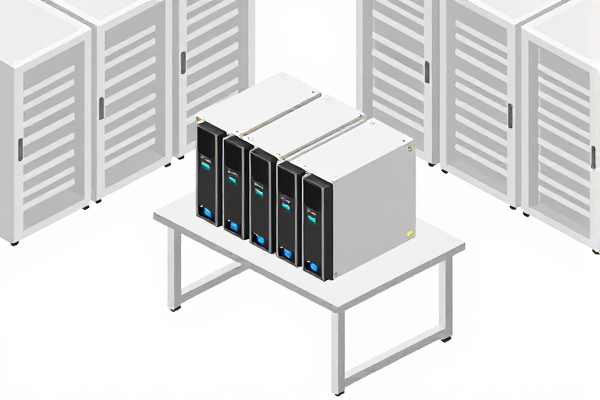
当您的Windows、Mac或NAS存储设备弹出“卷上可能存在坏扇区”的系统提示时,意味着磁盘分区出现了读写故障,轻则导致文件无法正常打开、程序闪退,重则引发分区丢失甚至数据永久性损坏。本文由拥有24年数据恢复经验的技王数据恢复工程师团队撰写,依托ISO认证的标准化恢复流程,详解该故障的成因、恢复逻辑与实操方案,帮您在不扩大数据损失的前提下,最大程度找回重要文件。
www.fixhdd.cn
问题定义:什么是“卷上可能存在坏扇区”
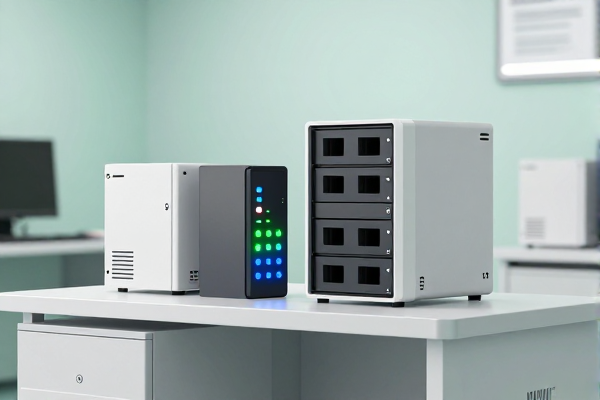
“卷上可能存在坏扇区”是存储设备的自检提示,指磁盘分区的逻辑区块(扇区)出现了无法正常读写的情况。扇区是磁盘存储数据的最小单位,正常情况下可反复读写数百万次,当扇区出现物理损伤或逻辑错误时,系统会触发该提示。根据故障类型可分为两种:逻辑坏扇区多由突然断电、异常关机或软件冲突导致,可通过修复工具恢复;物理坏扇区则是磁盘硬件老化、碰撞损伤导致,需通过镜像备份后屏蔽坏区提取数据。
www.fixhdd.cn
工程师深度分析:坏扇区的底层逻辑
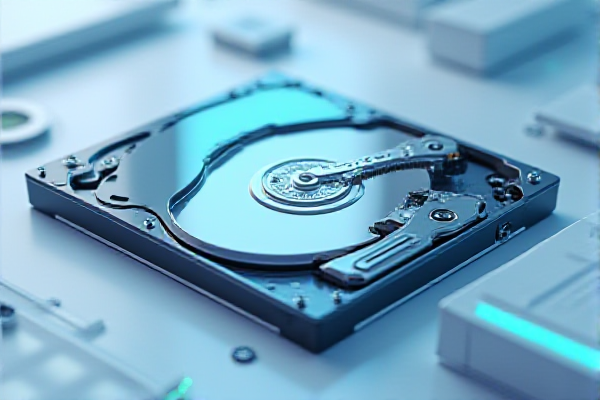
技王数据恢复的工程师指出,卷上出现坏扇区的核心原因是扇区的磁介质无法维持稳定的电磁信号。逻辑坏扇区的表现为扇区校验码错误,但硬件本身无损伤,通过重建文件系统表、修复分区表即可恢复;物理坏扇区则是磁头划痕、盘片氧化导致,这类坏扇区会随使用时间逐渐扩散,一旦出现提示需立即停止写入操作,避免新数据覆盖原有可恢复内容。
技王数据恢复
部分用户会尝试通过系统自带的CHKDSK命令修复,该工具可扫描并标记逻辑坏扇区,但对于物理坏扇区,CHKDSK会尝试强制读写,反而可能导致坏扇区扩大,甚至丢失未被覆盖的数据。非专业人士切勿自行执行修复命令。 技王数据恢复
卷上出现坏扇区的常见原因
- 突然断电或异常关机:未正常卸载存储设备就直接拔插,或供电中断导致磁盘读写中断,扇区数据未完整写入
- 硬件老化:机械硬盘使用3年以上,盘片磁介质出现自然氧化,或SSD的NAND闪存颗粒达到写入寿命上限
- 物理碰撞:移动硬盘、U盘受摔落、挤压导致盘片偏移或磁头损坏
- 病毒或恶意软件:部分勒索病毒会加密扇区表,导致系统误判为坏扇区
- 过热运行:长时间高负载使用存储设备,导致盘片温度过高,磁介质性能下降
专业数据恢复流程:安全规避二次损坏
无论故障设备是移动硬盘、SSD、NAS还是RAID阵列,专业恢复流程均需遵循“先备份后修复”的原则,以下为标准化操作步骤: 技王数据恢复
-
第一步:停止一切写入操作
操作方法:立即关闭设备的自动同步、自动备份功能,不要尝试复制、删除或修改分区内的文件,避免新数据覆盖原有可恢复内容。
技王数据恢复
预期效果:保留当前分区的原始数据结构,为后续镜像备份创造条件。 技王数据恢复
注意事项:不要反复插拔设备,避免因通电导致坏扇区扩散。 技王数据恢复
-
第二步:制作磁盘镜像备份
操作方法:使用专业数据恢复工具(如WinHex、DiskGenius专业版)对故障分区做全盘镜像,将镜像文件存储到另一块健康的存储设备中。
预期效果:生成与原分区完全一致的镜像文件,可在镜像上进行无风险的数据扫描与修复。
注意事项:镜像过程中若出现读取失败,可跳过坏扇区继续生成镜像,避免强行读取导致硬件损坏。
-
第三步:扫描与提取可恢复数据
操作方法:工程师通过镜像文件扫描分区表、文件目录结构,根据文件类型(文档、照片、视频等)分类提取可恢复数据。
预期效果:找回未被覆盖的文件,逻辑坏扇区可100%恢复,物理坏扇区的恢复率取决于坏区范围。
注意事项:对于加密分区或RAID阵列,需先验证密钥或阵列结构后再扫描。
-
第四步:修复或屏蔽坏扇区
操作方法:逻辑坏扇区通过重建文件系统表修复,物理坏扇区则通过分区工具标记坏区并屏蔽,避免后续读写触发故障。
预期效果:修复后的分区可正常使用,但物理坏扇区无法完全恢复,需定期检查健康状态。
注意事项:修复后的分区仅可存储非重要数据,重要文件建议迁移到新硬盘。
真实案例分享
案例1:Windows希捷移动硬盘坏扇区恢复
用户张女士的2TB希捷移动硬盘存储了10年的家庭照片,连接电脑时弹出“卷上可能存在坏扇区”提示,尝试复制照片时出现“无法读取源文件或磁盘”报错,自行运行CHKDSK后分区无法识别。
- 恢复步骤:
- 技术人员上门后,先使用Write Block工具锁定移动硬盘,禁止任何写入操作
- 通过DD镜像工具制作全盘镜像,跳过12个读取失败的坏扇区,耗时约3小时完成镜像
- 扫描镜像文件后,找回98%的照片与视频文件,其中部分损坏的RAW照片通过专业修复工具还原
- 标记坏扇区后将剩余数据迁移到新的移动硬盘,修复后的分区可正常使用
- 恢复结果:共找回1.8TB的有效数据,恢复率达95%,用户支付费用约800元
- 用户反馈:早知道不自行运行CHKDSK,差点导致数据彻底丢失
案例2:MacBook Pro NVMe SSD坏扇区恢复
用户李先生的MacBook Pro在升级Ventura系统后,启动时出现“卷上可能存在坏扇区”提示,系统无法正常登录,且Finder无法读取桌面文件。李先生尝试通过Mac恢复模式修复磁盘,但修复失败。
- 恢复步骤:
- 技术人员通过远程连接,使用Mac专用的dd工具制作APFS分区镜像,存储到外接RAID阵列中
- 通过APFS专用扫描工具提取镜像中的文件目录,发现系统分区的引导扇区出现物理坏扇区
- 提取用户的文档、照片与邮件数据,共找回约200GB的有效数据,其中加密的iCloud备份也成功恢复
- 为用户更换了全新的1TB NVMe SSD,将恢复的数据迁移到新硬盘
- 恢复结果:恢复率达92%,用户仅丢失了系统缓存与临时文件,总费用约1500元
- 注意事项:Mac的APFS分区结构复杂,非专业工具无法准确扫描镜像文件
费用与成功率说明
卷上可能存在坏扇区的数据恢复费用与故障类型、坏扇区范围、存储设备类型相关:
- 逻辑坏扇区恢复:费用约300-800元,恢复率可达100%
- 物理坏扇区恢复:费用约800-2000元,恢复率取决于坏区范围,一般在60%-95%之间
- NAS/RAID阵列坏扇区恢复:费用约1500-3000元,恢复率受阵列结构影响较大
- SSD坏扇区恢复:费用略高于机械硬盘,因SSD的镜像扫描难度更高,恢复率约70%-90%
技王数据恢复承诺,未成功恢复数据不收取任何费用,且所有恢复过程均符合ISO 9001数据安全认证标准,保护用户隐私。
常见问题FAQ
-
问:卷上可能存在坏扇区还能正常使用吗?
答:逻辑坏扇区修复后可正常使用,但物理坏扇区会随时间扩散,建议尽快备份数据并更换存储设备。
-
问:自行运行CHKDSK命令会怎么样?
答:CHKDSK可修复部分逻辑坏扇区,但对于物理坏扇区,强制读写会导致坏区扩大,甚至丢失未被覆盖的数据。
-
问:物理坏扇区的数据能恢复吗?
答:只要坏扇区未覆盖重要数据,通过镜像备份后即可提取有效文件,恢复率取决于坏区范围与数据存储位置。
-
问:NAS存储出现卷上坏扇区怎么办?
答:立即停止RAID阵列的重建操作,不要格式化分区,联系专业机构通过镜像备份后恢复数据,避免阵列崩溃导致数据彻底丢失。
-
问:SSD出现坏扇区需要更换吗?
答:SSD的坏扇区多为NAND闪存颗粒达到寿命上限,若坏扇区数量较多,建议更换新的SSD,避免数据丢失。
-
问:数据恢复需要多长时间?
答:逻辑坏扇区恢复约1-3小时,物理坏扇区恢复需根据坏区范围而定,一般为3-8小时,复杂的RAID阵列恢复可能需要1-2天。
总结与风险提示
当设备弹出“卷上可能存在坏扇区”的提示时,最关键的操作是立即停止一切写入行为,不要自行尝试修复或格式化分区。数据恢复的核心原则是“先备份后修复”,通过专业镜像工具保留原始数据结构,才能最大程度避免二次损坏。
风险提示:若继续向故障分区写入数据,新文件可能覆盖原有可恢复的扇区,导致数据永久性丢失。建议优先联系拥有24年数据恢复经验的专业机构,依托标准化流程与专业工具,安全找回重要数据。









