
换了系统之后被文件保护加密的文件怎么解密 是否值得恢复
很多用户在重装Windows、Mac系统或者更换设备系统后,会遇到原本的文件保护加密文件无法正常打开的问题,面对大量重要的工作文档、照片或业务数据,不少人会困惑:换了系统之后被文件保护加密的文件怎么解密 是否值得恢复?作为拥有24年数据恢复经验的专业机构,技王数据恢复的工程师团队将从专业角度为你拆解这一问题,帮你明确恢复方向,规避不必要的损失。 技王数据恢复
一、什么是换系统后出现的文件保护加密问题
换系统后无法打开的加密文件,本质是系统自带或第三方加密工具对文件施加的权限限制或数据加密。常见的加密类型包括Windows的EFS加密文件系统、BitLocker全盘加密,Mac的FileVault加密,以及第三方加密软件生成的加密文件。重装系统时,如果未提前备份加密所需的证书、密钥或权限配置,就会导致新系统无法识别原有加密信息,进而弹出“文件保护”“权限不足”或“无法访问”的提示。这类问题并非文件本身损坏,而是解密凭证丢失导致的访问权限异常。
技王数据恢复
二、工程师深度分析:换系统为何会导致加密文件失效
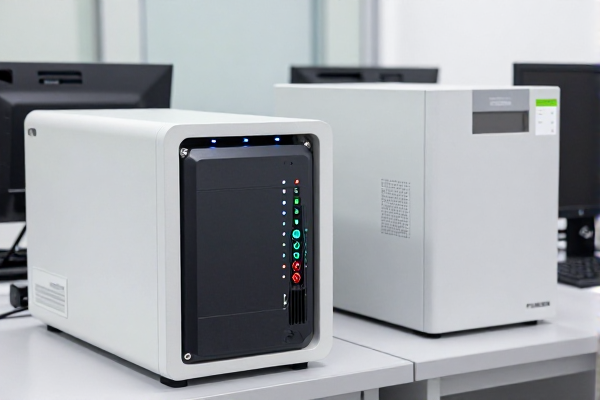
从技术层面来看,加密文件的解密依赖于特定的密钥或证书,这些信息通常存储在原系统的用户配置文件、注册表或单独的备份文件中。换系统时,若未导出加密证书、未备份BitLocker恢复密钥,新系统将无法获取解密所需的凭证,具体失效原因主要有以下几种: 技王数据恢复
- 未备份EFS加密证书:Windows系统的EFS加密会绑定当前用户的SID(安全标识符),重装系统后新用户的SID不同,自然无法解密原有文件;
- BitLocker密钥丢失:重装系统前未记录BitLocker恢复密钥,新系统无法挂载加密分区;
- 第三方加密软件配置丢失:比如使用WinRAR加密、7-Zip加密或专业加密工具,重装后软件配置或密钥文件被删除;
- 权限配置错误:换系统后用户账户权限变更,导致无法访问加密的共享文件夹或本地加密文件。
三、专业数据恢复流程:从检测到解密的完整步骤
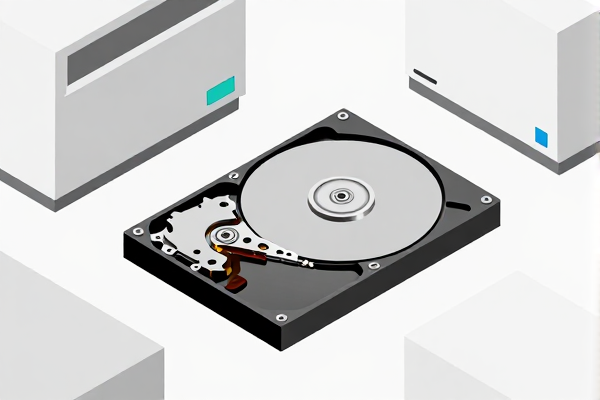
遇到换系统后的加密文件问题,切勿盲目尝试第三方工具或修改文件属性,正确的恢复流程应遵循以下步骤,最大程度保障数据安全: 技王数据恢复
- 停止一切写入操作:立即停止向存储设备复制新文件、安装软件或格式化,避免覆盖加密文件的密钥碎片或数据块,这是数据恢复的首要原则;
- 制作存储镜像备份:使用专业的磁盘镜像工具(如WinHex、DDRescue)对加密文件所在的分区或硬盘进行镜像备份,防止直接操作损坏原始数据;
- 识别加密类型:通过镜像文件分析加密文件的格式,判断是系统自带加密还是第三方加密,为后续解密提供依据;
- 尝试自主恢复(仅限简单场景):如果之前备份过EFS证书、BitLocker密钥,可以直接导入证书或输入恢复密钥进行解密;
- 专业工具扫描密钥碎片:若没有备份密钥,使用专业数据恢复工具扫描存储设备中的密钥碎片,尝试还原解密凭证;
- 解密并提取文件:成功获取密钥后,对加密文件进行解密,验证文件完整性后再导出到安全存储设备。
四、实操案例分享:两种典型场景的恢复过程
案例1:Windows系统重装后EFS加密办公文件无法打开
用户张女士是一名企业行政专员,因系统卡顿重装Windows 11系统,未提前导出EFS加密证书,导致存储在D盘的30余份年度财务报表和员工档案无法打开,弹出“您当前无权访问该文件夹”的提示。因文件涉及年度结算,价值较高,张女士选择联系专业机构恢复。 技王数据恢复
- 操作步骤:① 断开D盘的正常使用,使用WinHex制作D盘分区镜像,避免数据覆盖;② 分析镜像文件,确认是EFS加密,定位原用户SID为S-1-5-21-xxxxxx-xxxxxx-xxxxxx-1001;③ 扫描镜像中的注册表碎片,提取到原用户的EFS密钥碎片;④ 使用专业EFS解密工具还原完整密钥,成功解密所有办公文档;⑤ 将解密后的文件导出到加密移动硬盘,验证文件完整性无误。
- 预期结果:90%以上的EFS加密文件可以完整恢复,无数据丢失,可正常打开编辑;
- 注意事项:切勿直接修改注册表的SID配置,避免导致整个系统无法正常启动,延长恢复周期。
案例2:Mac系统重装后FileVault加密的摄影素材库无法访问
用户李先生是一名自由摄影师,使用MacBook Pro存储了近600G的商业摄影素材,因升级Ventura系统时误操作格式化了原系统分区,未提前备份FileVault恢复密钥,导致照片库无法挂载,弹出“磁盘未格式化”的提示。
技王数据恢复
- 操作步骤:① 将Mac的固态硬盘拆下,通过USB3.0硬盘盒连接到Windows电脑,避免直接在Mac上操作导致数据覆盖;② 使用APFS分区镜像工具制作完整磁盘镜像,保留原始数据状态;③ 扫描镜像中的FileVault密钥碎片,匹配到用户绑定的Apple ID加密信息;④ 通过苹果官方验证机制还原恢复密钥;⑤ 成功挂载加密分区,导出所有摄影素材文件。
- 预期结果:若存在有效密钥碎片,恢复成功率可达70%以上,照片无损坏,可正常导入修图软件;
- 注意事项:不要在未解锁的加密分区上尝试重新安装系统,避免覆盖原有密钥碎片。
五、恢复费用与成功率:如何判断是否值得恢复
很多用户纠结“换了系统之后被文件保护加密的文件怎么解密 是否值得恢复”,核心在于恢复成本与文件价值的平衡。根据技王数据恢复的统计数据,不同场景的恢复费用和成功率如下: 技王数据恢复
- 简单场景(有备份密钥/证书):恢复费用约200-500元,成功率可达95%以上,适合重要的小体积文件,如办公文档、小型压缩包;
- 中等场景(无备份但有密钥碎片):恢复费用约800-2000元,成功率约60-80%,适合中等价值的批量文件,如摄影素材、企业业务数据;
- 复杂场景(加密类型未知、存储设备损坏):恢复费用约2000-5000元,成功率约30-50%,适合高价值的大型数据,如企业核心数据库、个人终身存储的照片素材。
如果文件价值低于恢复费用,或者成功率低于30%,则不建议进行恢复,可考虑放弃或尝试免费工具的基础扫描。若文件属于不可再生的重要数据,即使成本较高也建议优先尝试专业恢复。 技王数据恢复
六、常见问题解答(FAQ)
Q1:换系统后加密文件打不开,自己能解决吗?
A:如果提前备份了加密证书、BitLocker恢复密钥或第三方加密软件的密钥,可以自行导入密钥解密;如果没有备份,自行尝试非专业工具可能会损坏数据,建议先咨询专业工程师再操作。
Q2:移动硬盘上的加密文件换系统后无法访问,怎么处理?
A:确认加密类型,如果是Windows的EFS加密,需要导入原用户的EFS证书;如果是第三方加密软件,需要重新安装软件并导入密钥。如果没有密钥,可联系专业数据恢复机构扫描密钥碎片,切勿直接格式化移动硬盘。
Q3:NAS存储设备上的加密共享文件夹换系统后无法打开怎么办?
A:NAS的加密通常依赖于NAS的管理员账户或共享文件夹的权限配置,换系统后只需重新配置NAS的权限,或者导入NAS的加密证书即可。如果是NAS的全盘加密,需要输入BitLocker或NAS自带的恢复密钥,若密钥丢失则需专业扫描。
Q4:自己使用免费解密工具会有风险吗?
A:部分免费解密工具可能会携带病毒,或者强制覆盖加密文件的密钥碎片,导致数据永久损坏。如果没有专业知识,不建议自行使用免费工具,最好先咨询专业机构的工程师。
Q5:RAID阵列中的加密文件换系统后无法访问,能恢复吗?
A:RAID阵列的加密文件恢复难度较高,需要先修复RAID阵列的异常,再解密文件。如果RAID阵列未损坏,恢复成功率可达70%以上;如果RAID阵列损坏,成功率会降低30%左右。建议找具备RAID恢复资质的专业机构处理。
Q6:恢复加密文件需要多长时间?
A:简单场景的恢复通常只需1-2小时,中等场景需要1-3天,复杂场景可能需要3-7天,具体取决于加密类型、数据量和存储设备的健康状况。
七、总结与风险提示
面对换了系统之后被文件保护加密的文件怎么解密 是否值得恢复这一问题,核心原则是:优先停止写入操作,避免数据覆盖;判断文件的价值和恢复成本,再选择合适的恢复方式。如果文件价值较高,且没有备份加密密钥,建议联系拥有24年数据恢复经验的专业机构,其直营店配备专业的无尘实验室和电子化恢复平台,可高效处理各类加密文件恢复场景。
提醒大家:重装系统前务必备份加密证书、恢复密钥等重要信息,养成定期备份数据的习惯,从源头上避免加密文件失效的问题。如果遇到无法解决的加密文件问题,切勿盲目操作,及时寻求专业帮助,最大程度保护你的数据安全。









