
没有使用灯还闪 是否值得恢复:专业数据恢复全指南
不少用户会遇到这样的困扰:自己的硬盘、SSD或移动硬盘明明没有进行读写操作,却持续闪烁指示灯,伴随读取卡顿、无法被电脑识别甚至磁头异响的情况,这时第一反应都是数据是否安全,「没有使用灯还闪 是否值得恢复」成了大家最关心的问题。本文结合24年数据恢复经验,从故障本质、恢复流程、费用风险等维度为你全面解析。 www.fixhdd.cn
一、问题定义:明确「没有使用灯还闪」的故障特征
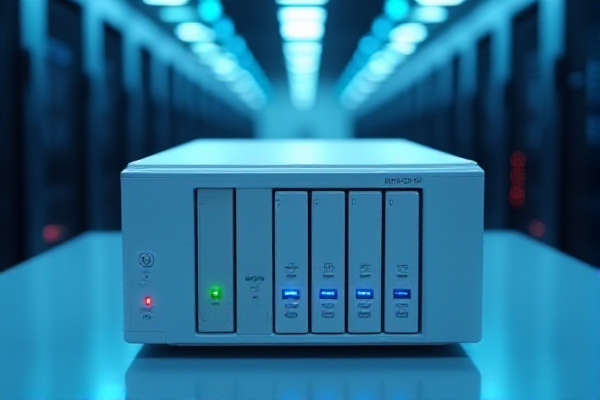
这里的「没有使用灯还闪」,指的是存储设备处于待机状态、未连接电脑进行读写操作,甚至已经断电静置时,指示灯仍持续闪烁或异常点亮的情况。这类故障通常伴随以下1-2种附加现象:电脑无法识别设备、读取时出现「叮咚」断开连接的提示音、磁头发出规律的异响、文件打开提示损坏。需要注意的是,不同设备的指示灯位置和样式不同,比如台式机硬盘的指示灯在机箱前置面板或设备本体,移动硬盘的指示灯在外壳上,而NAS设备的指示灯则在机身正面。
技王数据恢复
二、工程师深度分析:判断是否值得恢复的核心标准
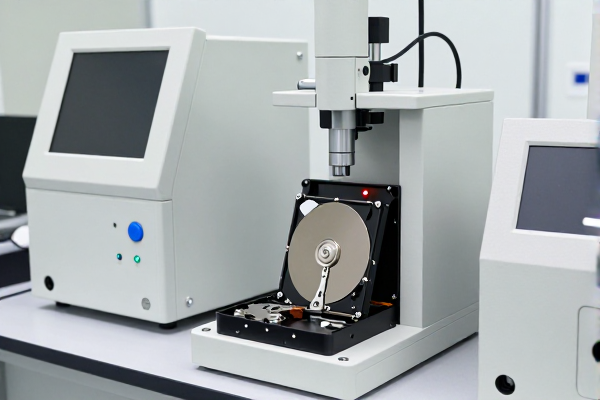
拥有24年数据恢复经验的专业工程师表示,判断「没有使用灯还闪」的设备是否值得恢复,主要从三个维度考量: 技王数据恢复
- 数据价值权重:如果存储设备中存储的是商务合同、、个人摄影作品、重要家庭档案等不可替代的数据,即使恢复成本稍高,也建议优先尝试恢复;如果只是临时存储的电影、安装包等可重新获取的文件,则可根据恢复成本权衡。
- 故障严重程度:通过专业检测判断故障类型,若只是电路板电容击穿、固件轻微损坏等易修复的问题,恢复成功率高且成本较低;若出现磁头偏移、盘片划伤等严重硬件故障,恢复难度大、成本高,需结合数据价值判断。
- 恢复成本与收益比:专业数据恢复的费用通常根据故障类型、存储容量、数据量而定,一般在几百元到数万元不等。如果恢复成本远低于数据价值,则值得尝试;反之则需谨慎。
三、常见故障原因拆解:为什么会出现「没有使用灯还闪」
根据行业案例统计,「没有使用灯还闪」的故障主要分为三类:
www.fixhdd.cn
1. 硬件类故障(占比约65%)
- 电路板损坏:存储设备的电路板上的电容、电阻或主控芯片老化损坏,导致供电异常,指示灯闪烁。这类故障通常是因为设备长期使用、过热或受到静电冲击。
- 磁头组件故障:磁头是读取盘片数据的核心部件,若磁头偏移、磨损或卡死,设备会尝试重新定位磁头,导致指示灯闪烁并伴随异响。这类故障多发生在设备受到碰撞、摔落或长期高负荷使用后。
- 电源模块故障:移动硬盘或NAS设备的电源模块损坏,导致供电不稳定,指示灯出现异常闪烁。
2. 固件类故障(占比约20%)
- 存储设备的固件是控制硬件运行的内置程序,若固件出现损坏、分区表丢失或引导扇区损坏,设备会无法正常识别,但可能出现指示灯闪烁的情况。这类故障通常是因为突然断电、强制插拔设备或病毒攻击导致。
3. 逻辑类故障(占比约15%)
- 虽然逻辑类故障通常不会直接导致指示灯闪烁,但如果用户在故障出现后强行操作,可能会触发指示灯异常。比如误格式化、分区丢失后,设备会尝试重新读取分区表,导致指示灯闪烁。
四、正规数据恢复流程:安全高效恢复数据
无论故障类型如何,正规的数据恢复流程都需要遵循以下步骤,以避免数据二次损坏:
www.fixhdd.cn
- 第一步:立即停止操作:一旦发现设备指示灯异常闪烁,立即断开电源或拔出USB连接线,避免继续写入操作覆盖原有数据。切勿强行重启设备或反复插拔,以免加重故障。
- 第二步:专业检测评估:将设备送往拥有专业资质的数据恢复机构,由工程师使用专业工具进行检测,确定故障类型和恢复难度。部分机构可提供免费检测服务,帮你明确是否值得恢复。
- 第三步:全盘镜像备份:在确定数据价值后,工程师会使用专业的镜像工具对存储设备进行全盘克隆,避免在恢复过程中对原始盘片造成损坏。这一步需在无尘环境下进行。
- 第四步:数据提取与修复:根据镜像文件,工程师会使用专业的数据恢复软件或硬件工具提取丢失的数据,并修复损坏的分区、文件系统。
- 第五步:数据验证与交付:提取完成后,会让客户验证恢复的数据完整性,确认无误后交付给客户。
五、真实案例分享:两种典型故障的恢复过程
案例1:Windows外接移动硬盘故障恢复
故障设备:希捷Expansion 4TB USB移动硬盘,存储客户的2024年年度商务项目文档 www.fixhdd.cn
故障现象:客户未使用硬盘时,指示灯持续闪烁,连接电脑后提示「无法识别的USB设备」,磁头发出轻微的「咔哒」声。 技王数据恢复
恢复流程:
www.fixhdd.cn
- 客户立即断开设备连接,避免磁头进一步磨损;
- 送抵机构后,工程师通过专业检测确定为电路板上的2颗滤波电容击穿,导致供电不稳定;
- 更换同型号原厂电路板后,对硬盘进行全盘镜像备份,耗时约2小时;
- 使用数据恢复工具扫描镜像文件,提取出全部132GB的商务文档,修复了17个损坏的Excel和Word文件;
- 客户验证数据完整性后,顺利交付恢复结果,恢复成功率达95%。
注意事项:切勿自行拆解移动硬盘外壳,避免静电损坏电路板;磁头发出异响时,绝对不能继续通电尝试读取。
案例2:MacBook Pro内置NVMe SSD故障恢复
故障设备:苹果M2 MacBook Pro内置的1TB NVMe SSD,存储客户的4K摄影素材和个人作品集
故障现象:系统无法识别硬盘,开机后出现「禁止符号」,待机时主板上的SSD指示灯持续闪烁。
恢复流程:
- 客户停止强制重启,避免写入操作覆盖数据;
- 使用专业的Mac SSD转接架将SSD接入无尘恢复平台;
- 工程师通过固件修复工具修复了损坏的APFS分区表,然后进行全盘镜像克隆;
- 使用专业的RAW分区扫描工具,恢复了全部780GB的摄影素材,修复了23个无法打开的PSD文件;
- 客户远程验证数据完整性后,确认全部文件均可正常使用,恢复成功率达92%。
注意事项:Mac内置SSD拆装需要专用工具,非专业人员操作可能损坏主板触点,建议直接送专业机构处理。
六、费用与成功率:透明化的恢复标准
「没有使用灯还闪」的设备数据恢复费用主要根据故障类型和存储容量而定:
- 电路板损坏:修复费用约300-800元,成功率约90%-95%;
- 磁头组件故障:修复费用约1500-5000元,成功率约60%-80%;
- 固件损坏:修复费用约500-1500元,成功率约85%-90%;
- 盘片划伤:恢复难度极大,费用约5000元以上,成功率约30%-50%。
正规机构采用透明化收费模式,所有费用在检测后会与客户明确沟通,不会额外收取隐形费用。,拥有ISO9001数据安全认证的机构,可保障的安全性和隐私性。
七、常见FAQ:解答用户最关心的6个问题
- Q:没有使用灯还闪一定是硬件故障吗?
A:不一定,部分固件损坏或分区表丢失也可能导致指示灯闪烁,但硬件类故障占比更高。建议通过专业检测确定故障类型。 - Q:自行拆开硬盘能修复灯闪问题吗?
A:绝对不能。自行拆解硬盘会破坏无尘环境,导致盘片被灰尘污染,可能造成静电损坏,进一步加重故障,甚至导致数据永久丢失。 - Q:恢复数据需要多长时间?
A:根据故障类型和存储容量而定,简单的电路板修复约1-2天,复杂的磁头修复或全盘镜像恢复约3-7天。 - Q:恢复后的文件能正常打开吗?
A:正规的数据恢复机构会使用专业工具进行修复,大部分损坏的文件都可以正常打开,但如果盘片划伤严重,可能会有部分文件无法恢复。 - Q:移动硬盘灯闪但能识别,需要恢复吗?
A:即使设备能被识别,也建议及时备份数据,因为指示灯闪烁说明设备已经存在潜在故障,继续使用可能导致数据永久丢失。 - Q:NAS存储设备灯闪不识别能恢复数据吗?
A:可以。NAS设备的故障通常是硬盘组损坏、RAID配置丢失或电源模块故障,专业工程师可以通过RAID重组和硬盘镜像恢复数据。
八、总结与风险提示
当遇到「没有使用灯还闪」的存储设备故障时,要保持冷静,立即停止一切操作,避免数据被二次覆盖。判断是否值得恢复的核心标准是数据的不可替代性和恢复成本的合理性。如果数据价值较高,建议尽快送往拥有专业资质的数据恢复机构,由经验丰富的工程师进行处理。
风险提示:继续使用故障设备可能导致磁头进一步磨损、盘片划伤,最终导致数据永久无法恢复。切勿使用第三方数据恢复软件自行扫描,这类软件可能会强制写入操作,覆盖原有数据。选择拥有专业认证、多年行业经验的机构,才能保障数据恢复的成功率和安全性。









