
看看你图上显示的储存装置信息里硬盘有没有识别到:全面排查与数据恢复方案
当你连接移动硬盘、SSD固态硬盘或NAS存储设备后,电脑却无法显示对应盘符,第一时间总会冒出“看看你图上显示的储存装置信息里硬盘有没有识别到”的疑问——这也是普通用户遇到存储设备故障时的高频核心诉求。作为拥有24年数据恢复经验的专业团队,我们每年处理超万例硬盘识别类故障,本文将从问题定义、故障根源、排查流程到实战恢复方案,为你拆解完整解决路径,避免因错误操作导致数据永久丢失。 技王数据恢复
一、问题定义:什么是“硬盘未识别”故障
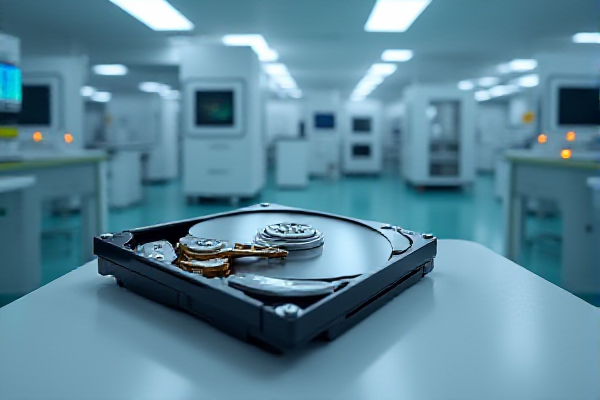
硬盘未识别是指电脑系统无法正常检测到外接或内置存储设备的一类故障,具体表现为:Windows“此电脑”无对应盘符、Mac“访达”看不到存储设备、磁盘管理工具中无设备分区列表、设备管理器中出现黄色感叹号或未知设备标识。这类故障本身不会直接破坏硬盘内的存储数据,但如果未及时正确排查,持续尝试错误操作可能会引发数据二次损坏,第一时间通过系统储存装置信息确认识别状态是关键第一步。 www.fixhdd.cn
二、工程师视角:硬盘未识别的核心原因拆解
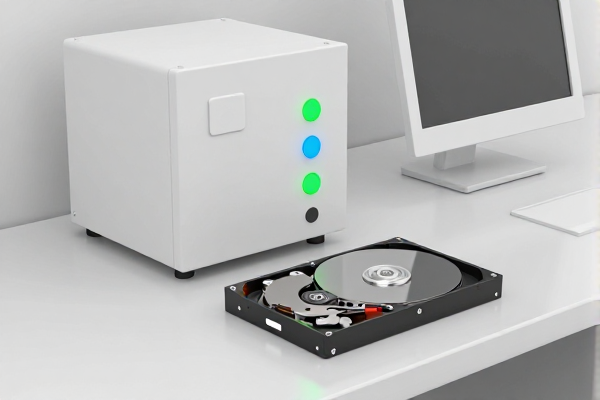
从硬件和软件两个维度,硬盘未识别故障可分为两大类,具体诱因如下: www.fixhdd.cn
1. 硬件层面故障
- 数据线接触不良:USB、SATA数据线针脚氧化、断裂或松动,导致信号传输中断
- 供电不足:外接硬盘需要稳定电力支持,笔记本USB端口功率不足、电源适配器损坏会引发识别失败
- 硬盘物理损坏:磁头偏移、盘片划伤、电路板烧毁等硬件问题,会直接导致设备无法被系统检测到
- 设备接口故障:电脑USB端口氧化、主板SATA接口损坏,无法正常传输存储设备信号
2. 软件层面故障
- 驱动程序异常:硬盘驱动损坏、未正确安装或与系统版本冲突,导致系统无法识别设备
- 分区表损坏:MBR或GPT分区表被病毒、误操作或系统崩溃破坏,系统无法识别分区结构
- 系统兼容性问题:新旧系统版本差异、驱动冲突引发存储设备识别异常
- 病毒或恶意软件攻击:部分病毒会隐藏硬盘分区或修改设备识别参数,导致系统无法显示盘符
三、快速排查:如何查看储存装置信息确认硬盘识别状态
针对“看看你图上显示的储存装置信息里硬盘有没有识别到”的问题,不同操作系统的排查步骤略有差异: www.fixhdd.cn
Windows系统排查流程
- 按下Win+X组合键,选择“设备管理器”,展开“磁盘驱动器”选项,查看是否有未知设备或带黄色叹号的硬盘
- 右键点击“此电脑”选择“管理”,进入“磁盘管理”界面,查看是否有未分配、未初始化或RAW格式的硬盘
- 打开“控制面板-设备和打印机”,查看是否有异常的存储设备图标
Mac系统排查流程
- 打开“启动台-其他-系统报告”,选择“硬件-USB”或“SATA/SAS”选项,查看是否有连接的存储设备
- 按下Command+空格打开Spotlight,输入“终端”,执行diskutil list命令,查看系统识别的所有磁盘列表
四、数据恢复全流程:从排查到数据安全找回
当确认硬盘未被识别后,切勿直接尝试格式化或强制读取数据,正确的恢复流程应为:
www.fixhdd.cn
- 硬件初步排查:更换原装数据线、连接后置USB端口,排除接触不良或供电不足问题
- 系统检测:通过设备管理器、磁盘管理等工具确认故障类型,区分硬件或软件故障
- 镜像备份:如果硬盘可被识别但分区异常,先制作硬盘镜像文件,避免数据二次损坏
- 专业修复:针对分区表损坏、逻辑故障等问题,使用专业数据恢复工具修复或交由专业工程师处理
- 数据验证:恢复完成后验证所有文件的完整性,确保可正常读取使用
五、实战案例分享(2个随机场景)
案例1:Windows外接移动硬盘识别失败(逻辑故障)
用户陈先生连接希捷2TB移动硬盘到Win11电脑后,无法看到盘符,通过储存装置信息排查发现设备管理器中出现黄色叹号,磁盘管理中显示“未初始化”。
www.fixhdd.cn
- 操作步骤:先更换原装USB数据线,连接电脑后置USB端口(供电更稳定);再右键点击未知设备选择“卸载设备”,重启电脑后自动重装驱动
- 预期结果:设备管理器中黄色叹号消失,磁盘管理中显示正常分区,可直接访问存储文件
- 注意事项:切勿使用非原装数据线,避免热插拔硬盘,重启前不要强行断开设备
本次故障原因为驱动冲突,未造成数据损坏,陈先生顺利找回了存储在硬盘内的1200+份工作文档和家庭照片。
www.fixhdd.cn
案例2:MacBook Air内置SSD不识别(硬件+逻辑混合故障)
用户刘女士升级MacOS Sonoma后,内置512GB SSD突然无法被系统识别,访达和磁盘工具均无显示,通过储存装置信息排查发现系统报告中未列出该SSD。
技王数据恢复
- 操作步骤:长按电源键强制关机后,按住Option+Command+R进入恢复模式,选择“磁盘工具”验证磁盘,提示“分区表损坏”
- 预期结果:如果是逻辑故障,可通过修复工具恢复分区表;如果是硬件故障,则需要更换硬盘并恢复数据
- 注意事项:进入恢复模式时不要断开电源,不要手动修改磁盘参数,避免进一步损坏数据
经专业工程师检测,该SSD为分区表逻辑损坏,未出现物理故障,通过镜像备份后修复分区表,成功找回了刘女士存储的毕业论文和工作项目文件。
六、费用与成功率说明
硬盘识别故障的数据恢复费用与故障类型直接相关:
- 逻辑故障(如分区表损坏、驱动异常、RAW分区):恢复成功率可达95%以上,费用区间为300-1500元
- 物理故障(如磁头损坏、盘片划伤):恢复成功率约为60%-80%,费用区间为2000-8000元,具体需根据硬盘型号和损坏程度评估
正规数据恢复机构一般会提供免费检测服务,确认故障类型和恢复可行性后再收取费用,建议选择拥有直营店、ISO认证的专业机构,避免被低价陷阱误导。
七、高频FAQ(6个独立场景)
Q1:怎么查看电脑储存装置信息里的硬盘识别状态?
A:Windows系统可通过设备管理器、磁盘管理查看;Mac系统可通过系统报告或终端执行diskutil list命令查看,具体步骤可参考本文第三部分内容。
Q2:硬盘在设备管理器里有黄叹号怎么办?
A:可先卸载设备驱动后重启电脑,让系统自动重装;如果无效,可尝试更换数据线和接口,排除硬件接触问题。
Q3:NAS存储设备硬盘识别失败怎么处理?
A:先检查硬盘供电和数据线连接,再登录NAS管理后台查看存储状态,如果是单盘故障,可尝试将硬盘连接到电脑排查;如果是RAID阵列故障,切勿自行重建阵列,需交由专业工程师处理。
Q4:SSD固态硬盘不识别能恢复数据吗?
A:如果SSD未出现物理损坏,仅为分区表或固件故障,可通过专业工具恢复数据;如果是闪存颗粒损坏,则恢复难度较大,需进行开盘修复。
Q5:硬盘识别但打不开提示格式化怎么办?
A:这种情况一般为分区表损坏或RAW格式分区,切勿点击“格式化”按钮,可使用专业数据恢复工具扫描分区内的文件,或交由专业机构恢复数据。
Q6:误删除分区后还能恢复数据吗?
A:只要未对分区进行格式化或写入新数据,误删除的分区可通过专业工具扫描恢复,建议第一时间停止使用设备,避免数据被覆盖。
八、总结与风险提示
当你遇到“看看你图上显示的储存装置信息里硬盘有没有识别到”的问题时,要保持冷静,切勿盲目尝试自行修复或格式化硬盘。硬盘未识别故障大多不会直接破坏数据,但错误操作可能导致数据永久丢失。如果排查后确认是硬件故障或逻辑故障无法自行解决,建议选择拥有专业资质的数据恢复机构,其拥有无尘实验室和电子化恢复平台,可提供上门检测和远程恢复服务,最大程度保障数据安全。
核心风险提示:
- 停止向故障硬盘写入任何数据,包括安装软件、复制文件等
- 不要使用第三方免费数据恢复工具,避免造成数据二次损坏
- 切勿自行拆解硬盘,物理故障需交由专业无尘实验室处理
- 选择正规数据恢复机构,避免被低价广告欺骗,造成无法挽回的损失









