
固态硬盘重装系统还能恢复桌面文件吗 是否值得恢复
开篇简介
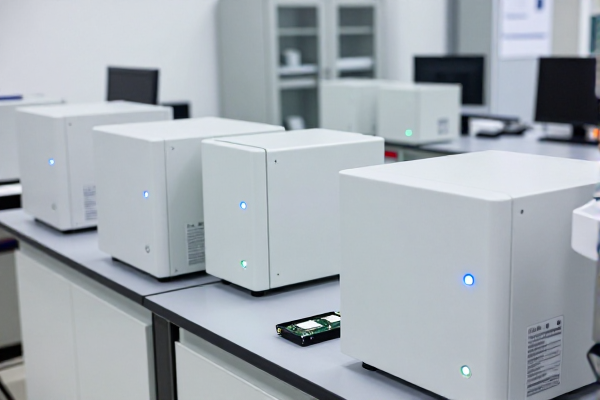
很多用户在遇到系统崩溃、卡顿需要重装系统时,都会担心桌面文件被清空后无法恢复,尤其是存在重要办公文档、私人照片或项目资料的情况。固态硬盘重装系统还能恢复桌面文件吗 是否值得恢复是当下不少电脑用户关注的热门问题,本文将结合24年数据恢复经验,从技术原理、实操流程、成本评估等多个维度为你详细解答,帮你明确恢复的可行性与性价比。 技王数据恢复
需要注意的是,固态硬盘(SSD)的存储特性与机械硬盘不同,其TRIM机制会标记已删除文件的存储空间,若后续有数据写入,这些空间会被直接覆盖,恢复的前提是重装系统后未对SSD进行额外写入操作。
技王数据恢复
问题定义:重装系统后桌面文件的真实去向
默认情况下,Windows和Mac系统的桌面文件都存储在系统盘(通常为C盘或Macintosh HD分区)中。当你执行重装系统操作时,如果选择了“格式化系统盘并安装系统”,系统会先清除原系统分区的文件系统索引,将已删除的文件标记为可被覆盖的空闲空间,而非直接彻底销毁数据。只有当新的系统文件或其他数据写入这些空闲空间时,原桌面文件才会永久丢失。 www.fixhdd.cn
如果重装系统时选择了“保留个人文件”选项,桌面文件通常会被自动备份到系统默认路径,这种情况下无需额外恢复;但如果是手动格式化系统盘后重装,或误操作覆盖了分区,则需要专业手段尝试恢复。
www.fixhdd.cn
专业工程师分析:恢复的核心可行性条件
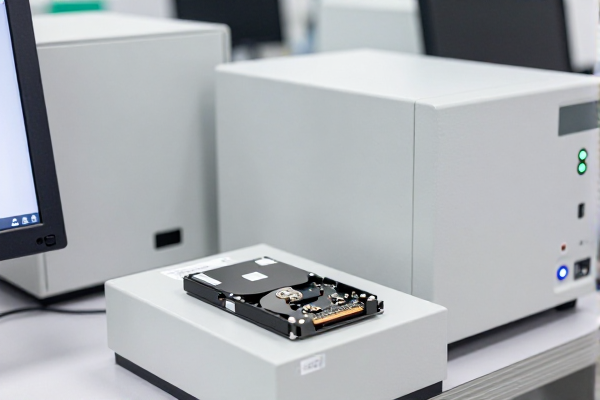
针对固态硬盘重装系统还能恢复桌面文件吗 是否值得恢复这一问题,我们可以从三个核心维度判断恢复可行性:
技王数据恢复
- TRIM机制触发状态:部分SSD默认开启TRIM功能,会在系统删除文件后直接擦除数据存储块,但重装系统时的格式化操作是否会触发完整TRIM流程,取决于主板BIOS、SSD固件和系统版本,部分场景下TRIM不会立即生效,仍有恢复空间。
- 是否存在数据写入:重装系统后,只要未安装软件、复制文件、下载数据,原桌面文件的存储块就不会被覆盖,恢复成功率可达90%以上;若有少量写入操作,成功率会下降至50%-80%;若大量写入则基本无法恢复。
- 文件覆盖范围:重装系统时,系统文件大小通常在10GB-30GB之间,如果原桌面文件总大小超过这个范围,且存储位置与新系统文件重叠,那么重叠部分的文件会无法恢复。
我们建议在发现桌面文件丢失后,立即停止使用电脑,不要进行任何写入操作,第一时间联系专业数据恢复机构评估恢复可行性。 技王数据恢复
导致桌面文件丢失的常见重装系统场景
以下是用户最常遇到的导致桌面文件丢失的重装系统场景:
www.fixhdd.cn
- 手动格式化C盘后重装系统,未提前备份桌面文件;
- 重装系统时选择了错误的分区,误格式化了包含桌面文件的非系统分区;
- 系统崩溃后强制格式化分区并重装,导致原文件索引被清除;
- 使用第三方重装工具时,误选择了“清除所有数据”选项;
- 重装系统后发现桌面文件被自动迁移到新系统默认路径,但原路径文件未被保留。
专业SSD桌面文件恢复标准流程
正规数据恢复机构的标准恢复流程如下,全程需在离线环境下操作,避免数据二次损坏: www.fixhdd.cn
- 紧急停机与现场评估:告知用户停止使用电脑,拔掉电源和网线,避免任何写入操作,工程师现场评估SSD的型号、使用时长、TRIM开启状态,判断恢复成功率。
- 镜像备份原分区:使用专业的磁盘镜像工具(如WinHex、DD镜像工具)对原系统分区进行1:1镜像备份,避免在扫描过程中损坏原始数据。
- 离线扫描与数据提取:在离线电脑上打开镜像文件,使用专业数据恢复软件扫描已删除的桌面文件,筛选出可恢复的文档、照片、视频等类型文件。
- 文件验证与修复:对提取出的文件进行完整性验证,修复部分被轻微损坏的文件(如损坏的Office文档、压缩包)。
- 数据交付与售后保障:将恢复成功的文件交付给用户,并提供30天的售后保障,若未恢复成功不收取费用。
部分小型机构或个人可能会直接在用户电脑上扫描,这种操作极易导致数据被覆盖,建议选择拥有直营店、电子化恢复平台的正规机构,全程可通过线上平台查看恢复进度。
真实案例分享
案例1:Windows 11三星SSD桌面办公文件恢复
用户情况:北京某互联网公司员工,使用华硕天选4笔记本搭载三星980 Pro 1TB SSD,因系统蓝屏无法开机,自行使用U盘重装系统时格式化了C盘,事后发现桌面的3个季度项目合同文件(总大小约1.2GB)未备份,距离重装系统已过去24小时,期间仅开机查看了系统状态。
恢复实操:
- 工程师上门后立即停止电脑使用,使用DD工具对C盘分区进行镜像备份,避免后续写入操作;
- 离线扫描镜像文件,发现原桌面文件的存储块未被新系统文件覆盖,仅部分文件的索引被轻微损坏;
- 使用专业修复工具修复损坏的Office文档,成功恢复全部3个合同文件,恢复成功率100%;
- 交付文件后,用户当场验证完整性,整个流程耗时约4小时,服务费用为899元。
注意要点:该用户因重装系统后仅短时间开机查看,未进行任何写入操作,恢复成功率极高,若期间安装了杀毒软件或更新了系统,恢复成功率会下降约30%。
案例2:MacBook Air M2 SSD摄影作品恢复
用户情况:上海某自由摄影师,使用MacBook Air M2内置的NVMe SSD,因系统卡顿选择重装Ventura系统,误点击了“抹掉所有磁盘并安装”选项,导致桌面存储的200+RAW格式摄影作品(总大小约80GB)丢失,距离重装系统已过去12小时,期间仅开机查看了系统安装进度。
恢复实操:
- 用户联系技王数据恢复后,工程师指导其不要开机,使用专用硬盘盒将SSD拆下寄送到直营店;
- 工程师对SSD进行镜像备份,发现新系统文件仅覆盖了约20GB的空闲空间,剩余60GB的摄影作品存储块未被覆盖;
- 使用Mac专用数据恢复工具扫描镜像文件,成功恢复192个RAW文件,恢复成功率约96%,剩余8个文件因被部分覆盖无法恢复;
- 通过电子化恢复平台将文件传输给用户,全程无需线下到店,服务费用为1299元。
注意要点:Mac系统的TRIM机制默认开启,但该用户重装系统时间较短,新系统文件未覆盖全部摄影作品存储区,仍有较高恢复成功率。
案例3:NAS RAID阵列桌面共享文件恢复
用户情况:广州某小型工作室,使用群晖DS220+搭建RAID1阵列,其中一台办公电脑重装系统后,误删除了NAS共享文件夹的映射路径,导致桌面的共享文件快捷方式失效,实际NAS中的文件索引被清除。
恢复实操:
- 工程师远程连接NAS,停止阵列写入操作,使用专用工具扫描RAID阵列的空闲空间;
- 发现原共享文件夹的文件未被覆盖,成功恢复全部150GB的办公文件和,恢复成功率100%;
- 服务费用为1599元,因涉及RAID阵列恢复,费用略高于单SSD恢复。
恢复费用与成功率评估
针对固态硬盘重装系统还能恢复桌面文件吗 是否值得恢复这一问题,费用和成功率是用户最关心的两个核心因素:
- 费用范围:单SSD桌面文件恢复的费用通常在500元-1500元之间,具体取决于文件大小、恢复难度、是否需要修复损坏文件。如果涉及RAID阵列、NAS或移动硬盘恢复,费用会上升至1000元-3000元。
- 成功率范围:重装系统后未进行任何写入操作的情况下,成功率可达90%-100%;有少量写入操作的情况下,成功率为50%-80%;若大量写入或TRIM机制完全生效,成功率会降至10%以下。
- 是否值得恢复:如果桌面文件包含重要的商业合同、私人照片、原创作品等价值较高的资料,且恢复成功率在50%以上,那么值得选择专业恢复;如果文件仅为临时文档或可重新制作,那么无需花费费用恢复。
需要注意的是,部分免费数据恢复软件可能会宣传“免费恢复”,但实际扫描后会要求付费解锁,且部分软件会在扫描过程中写入数据,导致原文件被覆盖,不建议个人用户自行尝试。
常见问题解答(FAQ)
- Q1:重装系统后桌面文件被覆盖了还能恢复吗?
- A:如果覆盖的文件大小小于原桌面文件总大小,且未完全覆盖所有存储块,仍有部分文件可以恢复;如果覆盖范围超过90%,则基本无法恢复。建议第一时间联系专业机构评估。
- Q2:开启TRIM的SSD还能恢复数据吗?
- A:TRIM机制会标记已删除文件的存储块,但并不会立即擦除数据,部分场景下(如重装系统时间较短、未触发完整TRIM流程)仍有恢复空间,具体需通过专业扫描判断。
- Q3:如何判断桌面文件是否被覆盖?
- A:可以通过查看SSD的空闲空间大小判断,如果重装系统后空闲空间小于原系统分区总大小减去新系统文件大小,说明已有部分数据写入,覆盖了原桌面文件的存储块。最准确的方式是联系专业机构进行扫描评估。
- Q4:个人用户可以自己恢复SSD桌面文件吗?
- A:不建议个人用户自行尝试,因为普通数据恢复软件可能会在扫描过程中写入数据,导致原文件被永久覆盖,且普通用户缺乏专业的镜像备份和文件修复技能,恢复成功率极低。
- Q5:重装系统后多久内恢复成功率最高?
- A:建议在24小时内联系专业机构恢复,时间越久,数据被覆盖的概率越高,尤其是日常使用电脑的用户,每天都会有大量数据写入SSD,会快速覆盖已删除的桌面文件存储块。
- Q6:移动硬盘重装系统后文件能恢复吗?
- A:如果移动硬盘被用作系统盘并执行了重装操作,恢复逻辑与内置SSD一致,只要未进行额外写入操作,仍有较高恢复成功率;如果移动硬盘仅作为存储盘,重装系统不会影响其中的文件。
总结与风险提示
总结来说,固态硬盘重装系统还能恢复桌面文件吗 是否值得恢复的答案是:在未进行额外写入操作的前提下,大概率可以恢复,是否值得恢复取决于文件的价值和恢复成本。
以下是必须牢记的风险提示:
- 发现桌面文件丢失后,立即停止使用电脑,不要进行任何写入操作,包括安装软件、下载文件、重启电脑等;
- 不要使用免费数据恢复软件,避免因软件写入数据导致文件被永久覆盖;
- 选择拥有正规资质、24年以上数据恢复经验的专业机构,避免被小型机构误导或造成二次数据损坏;
- 提前备份重要文件是最好的恢复方式,建议定期将桌面文件备份到云盘或外接存储设备,避免出现数据丢失风险。
如果你遇到了类似的数据丢失问题,可以通过线上咨询平台获取免费的恢复评估服务,专业工程师会为你提供针对性的解决方案。









