固态硬盘无法打开 恢复过程安全吗?专业数据恢复工程师详解
一、开篇简介:直面SSD无法打开的安全焦虑
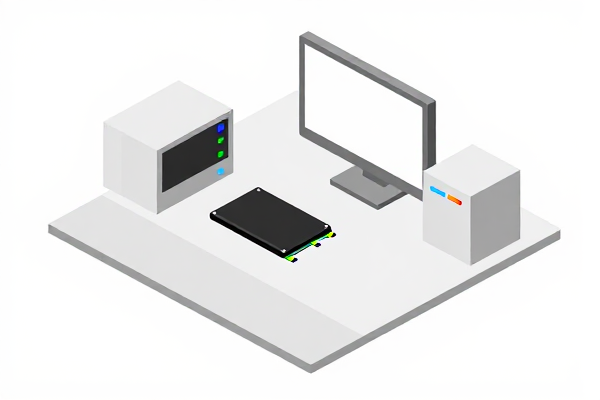
当你双击固态硬盘盘符却弹出“无法访问”“需要格式化”的提示,或是在我的电脑中看不到SSD的盘符时,第一反应往往是数据丢失的恐慌,会忍不住疑问:固态硬盘无法打开,恢复过程安全吗?会不会在恢复时破坏原有数据?拥有24年数据恢复经验的专业团队指出,SSD数据恢复的安全性核心在于操作方式,只要遵循规范流程,绝大多数场景下都可以安全找回数据。 www.fixhdd.cn
二、固态硬盘无法打开的问题定义
固态硬盘无法打开并非单一故障,通常表现为以下几种场景:一是系统无法识别SSD,磁盘管理中显示为“未分配”“未知”或“ RAW格式”;二是双击盘符提示“需要格式化此磁盘才能使用”;三是读取文件时出现“数据错误(循环冗余检查)”;四是SSD连接正常但无法读取其中的文件。这些故障都会导致用户无法正常访问存储在SSD中的数据,进而需要进行数据恢复操作。
www.fixhdd.cn
三、数据恢复工程师的安全分析
很多用户担心恢复过程会损坏原有数据,其实这种顾虑可以通过规范操作彻底规避。正规的数据恢复流程核心是“先镜像,后恢复”:对故障SSD进行全盘逐位镜像备份,将原盘的所有数据(包括已删除的文件、损坏的分区)完整复制到安全的存储介质中,后续的所有恢复操作都在镜像文件上进行,不会对原SSD造成任何修改。这就意味着,只要选择专业的机构和工具,固态硬盘无法打开的恢复过程是安全的。需要注意的是,个人自行使用免费恢复软件扫描原盘时,软件可能会在原盘生成临时缓存文件,导致重要数据被覆盖,反而增加恢复难度,这也是个人操作最大的安全风险。 www.fixhdd.cn
四、SSD无法打开的常见原因
结合多年的恢复案例,我们总结了以下几类常见故障原因: www.fixhdd.cn
- 固件损坏:SSD主控固件出现异常,导致系统无法识别硬盘,这类故障常见于老化SSD或异常断电后;
- 分区表/卷头损坏:误删除分区、病毒攻击、强制断电等操作会破坏分区表或APFS(Mac)、NTFS(Windows)的卷头信息,导致系统无法识别SSD;
- 闪存颗粒坏块过多:SSD的闪存颗粒出现大量坏块,导致读取失败,这类故障通常伴随读写速度骤降;
- 误格式化/误删除:用户不小心执行了格式化操作,或是误删除了分区,导致盘符消失;
- 硬件故障:SSD的主控板损坏、接口松动或闪存颗粒物理损坏,这类故障需要专业的硬件维修配合数据恢复。
五、正规数据恢复的安全流程
正规的SSD数据恢复流程严格遵循安全规范,具体步骤如下: 技王数据恢复
- 第一步:停止使用故障SSD,断开与电脑的连接,避免新的数据写入覆盖原有丢失的文件;
- 第二步:联系专业数据恢复机构,由工程师对SSD进行检测,确定故障类型;
- 第三步:对原SSD进行全盘镜像备份,生成与原盘完全一致的镜像文件,全程不修改原盘数据;
- 第四步:在镜像文件上进行故障修复与数据扫描,比如修复分区表、恢复已删除的文件、修复坏块数据等;
- 第五步:将恢复出的完整数据导出至安全存储介质(如新的SSD、移动硬盘),并由用户验证数据完整性;
- 第六步:交付恢复数据,并提供后续的数据存储建议。
六、真实案例分享
案例1:Windows笔记本PCIe SSD无法识别
用户张先生的联想拯救者笔记本搭载的512GB PCIe SSD突然无法识别,磁盘管理中显示为“未分配”状态,里面存储了近300GB的办公文档与家庭照片。张先生最初尝试使用免费恢复软件扫描,发现扫描速度极慢且未找到有效文件,担心数据被破坏后联系了技王数据恢复。
www.fixhdd.cn
- 恢复操作:工程师将故障SSD通过USB3.0转接盒连接至专用恢复主机,避免挂载到原系统;使用专业镜像工具对原SSD进行逐位备份,生成镜像文件耗时约40分钟;
- 通过镜像文件分析发现,分区表的主引导记录(MBR)被异常断电损坏,随后使用专用工具修复MBR;
- 挂载修复后的镜像,扫描并恢复了全部的办公文档与照片,恢复成功率达99.8%;
- 将恢复数据导出至用户自备的移动硬盘,并验证了所有文件的完整性。
注意事项:该案例中张先生最初的错误操作是直接使用免费软件扫描原盘,虽然当时未造成数据覆盖,但如果继续扫描可能会生成临时文件导致覆盖,及时停止并寻求专业帮助是关键。 技王数据恢复
案例2:MacBook Pro NVMe SSD提示格式化
用户李女士的16英寸MacBook Pro在升级Ventura系统后,内置的1TB NVMe SSD突然提示“需要格式化此磁盘才能使用”,里面存储了大量RAW格式的摄影素材与视频项目文件。李女士担心格式化会彻底丢失数据,联系了通过ISO9001数据安全认证的专业机构。 www.fixhdd.cn
- 恢复操作:工程师先将Mac SSD从笔记本中取出,通过专用转接设备连接至恢复主机;对原SSD进行全盘镜像备份,由于是APFS格式的卷头损坏,镜像过程顺利完成;
- 通过镜像文件扫描发现,APFS的容器头被系统升级异常中断损坏,使用专用的APFS恢复工具修复容器结构;
- 挂载修复后的镜像,扫描并恢复了全部的摄影素材与视频文件,恢复成功率达98%;
- 将恢复数据导出至外接SSD,并为李女士提供了定期备份的建议。
注意事项:Mac的APFS分区结构与Windows的NTFS不同,普通恢复工具难以识别,必须使用专用的APFS恢复工具,且全程不能在原盘上进行任何操作。
七、费用与成功率说明
固态硬盘数据恢复的费用与故障类型、数据量、恢复难度直接相关:
- 普通分区表损坏、误格式化类故障:费用约500-1200元,恢复成功率可达99%以上;
- 固件损坏、坏块过多类故障:费用约1200-2500元,恢复成功率约85%-95%;
- 硬件损坏类故障:费用约2000-4000元,恢复成功率视硬件损坏程度而定。
八、常见疑问FAQ
- Q1:固态硬盘无法打开,自己用免费恢复软件扫描能恢复吗?
- A:不建议个人自行操作。免费恢复软件通常会在原盘生成临时缓存文件,可能覆盖原有丢失的数据,反而增加恢复难度。如果必须自行尝试,请先将SSD挂载为只读模式,避免写入操作。
- Q2:数据恢复过程中会泄露我的隐私数据吗?
- A:正规的专业数据恢复机构会与用户签署数据保密协议,不会泄露用户的任何数据。专业团队均遵循严格的数据安全规范,恢复完成后会彻底删除镜像文件与恢复数据,保障用户隐私安全。
- Q3:固态硬盘恢复后的数据会被损坏吗?
- A:只要遵循“先镜像后恢复”的流程,恢复过程不会对原盘造成任何修改,恢复出的数据与原始数据完全一致,不会被损坏。需要注意的是,恢复后的数据建议存储在新的存储介质中,避免原SSD再次出现故障。
- Q4:移动硬盘和固态硬盘恢复的安全要求一样吗?
- A:基本一致,核心都是避免写入操作。但固态硬盘的闪存颗粒特性与机械硬盘不同,坏块处理需要专用工具,建议选择熟悉SSD恢复的专业机构。
- Q5:NAS中的SSD阵列无法打开,恢复安全吗?
- A:NAS SSD阵列的恢复需要专业的RAID重组技术,只要不重新初始化阵列、不执行重建操作,恢复过程同样是安全的。需要注意的是,NAS阵列的恢复需要专业的设备与经验,个人操作极易造成数据不可逆损坏。
- Q6:固态硬盘修复后还能继续使用吗?
- A:如果故障是分区表损坏、固件异常等非物理损坏,修复后可以继续使用,但建议更换新的存储介质备份重要数据;如果是闪存颗粒物理损坏,则不建议继续使用,避免后续出现数据丢失。
九、总结与安全风险提示
固态硬盘无法打开的恢复过程是否安全,核心在于是否对原盘进行写入操作。正规的专业数据恢复机构通过全盘镜像备份,将恢复操作转移至镜像文件上,从根源上避免了对原盘的修改,保障了恢复过程的安全性。 在此提醒广大用户:当发现SSD无法打开时,第一时间停止使用,不要尝试格式化、写入数据或自行使用恢复软件,及时联系专业的数据恢复机构进行检测。依托24年行业经验与ISO9001数据安全认证的专业团队,可为用户提供安全可靠的SSD数据恢复服务,帮你找回丢失的数据保障隐私安全。