
平时电脑重启一下磁盘就正常?教你排查磁盘临时故障与数据恢复方案
不少电脑用户都遇到过这样的场景:磁盘突然出现读取卡顿、无法识别分区,甚至弹出“磁盘未格式化”的提示,但重启电脑后一切又恢复正常,不少人会认为这只是小问题而忽略。实际上,这类“重启自愈”的磁盘异常往往是磁盘故障的早期信号,本文由拥有24年专业数据恢复经验的技王数据恢复工程师为大家详解这类问题的成因、排查方法与数据恢复方案。
www.fixhdd.cn
一、问题定义:“重启恢复”并非真正解决故障
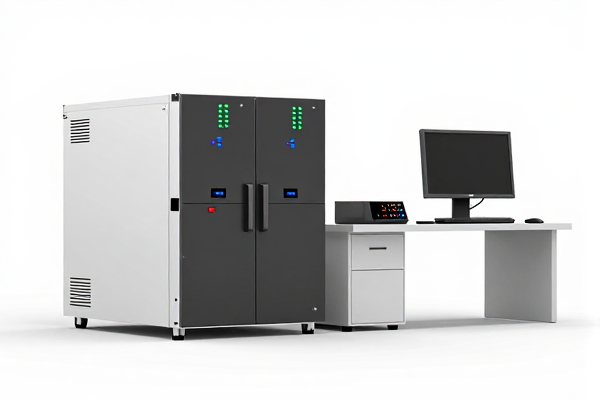
当你遇到“平时电脑重启一下磁盘就正常”的情况时,本质是磁盘出现了临时逻辑异常或硬件级的短暂卡顿,并非彻底修复了根源问题。这类临时恢复只是暂时掩盖了故障,随着使用频率增加,故障可能会升级为永久性无法访问,甚至导致数据丢失。
www.fixhdd.cn
二、工程师拆解:这类磁盘异常的常见原因
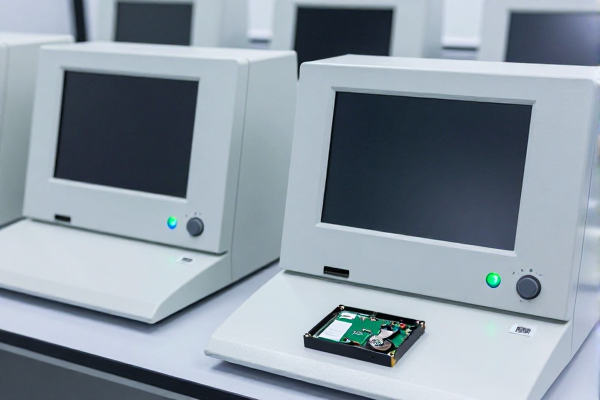
根据我们的服务案例,“重启后磁盘恢复正常”主要由以下5类原因导致: 技王数据恢复
- 供电波动:台式机或笔记本的供电不稳定,导致磁盘控制器临时休眠,重启后重新激活磁盘接口;
- 系统缓存堆积:操作系统的磁盘缓存溢出,导致磁盘读写逻辑阻塞,重启后缓存清空恢复正常;
- 磁盘驱动异常:第三方磁盘驱动或系统自带驱动出现临时BUG,重启后驱动重新加载恢复正常;
- 分区表逻辑错误:磁盘分区表出现临时损坏,重启后系统自动修复了分区表的缓存条目;
- SSD固件临时卡顿:固态硬盘的固件缓存溢出,导致读写中断,重启后固件重置恢复正常。
三、专业数据恢复流程:避免故障升级为数据丢失
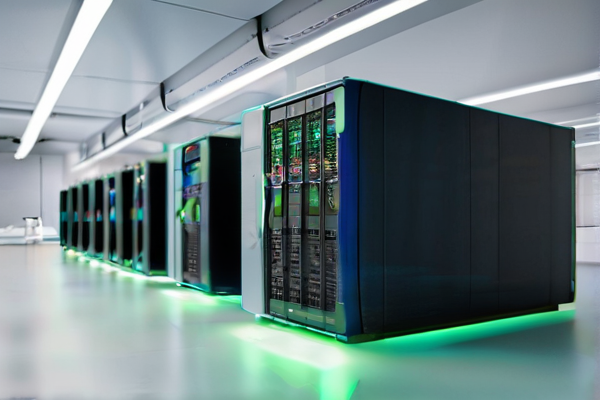
如果你的磁盘已经出现过“重启恢复”的情况,建议尽快按照以下流程处理,避免数据永久丢失: 技王数据恢复
- 立即停止写入操作:切勿在原磁盘上安装软件、保存文件或格式化,防止数据被覆盖;
- 创建磁盘镜像文件:使用专业数据恢复工具对故障磁盘进行全盘镜像备份,保留所有原始数据;
- 离线分析镜像:在安全的离线环境中扫描镜像文件,排查分区表损坏、坏道等问题;
- 针对性修复:针对逻辑故障修复分区表、恢复删除文件,针对物理故障进行芯片级修复;
- 数据验证与交付:恢复完成后验证文件完整性,确认无误后交付给用户。
四、真实案例分享:覆盖多设备场景的恢复经验
案例1:Windows SSD临时异常恢复(笔记本场景)
用户李女士的联想笔记本搭载512GB SSD,近期经常出现“打开文件夹卡顿,重启后恢复”的情况,某天突然无法识别SSD分区,联系技王数据恢复后,我们执行了以下操作: www.fixhdd.cn
- 操作步骤:1. 拆卸笔记本SSD,通过硬盘底座连接到专业恢复工作站;2. 使用WinHex创建全盘镜像文件;3. 扫描镜像中的分区表,修复了损坏的GPT分区条目;4. 提取镜像中的文档、照片与办公文件。
- 预期结果:成功恢复92%的原始数据,包含3年的家庭照片与工作文档。
- 注意事项:拆卸SSD时需佩戴防静电手环,避免静电损坏磁盘芯片。
案例2:Mac移动硬盘临时故障恢复(外接存储场景)
用户张先生的2TB外接移动硬盘,在拷贝4K视频时意外断开连接,之后重启电脑后硬盘能识别但无法打开文件夹,再次重启又恢复正常,但拷贝文件时再次卡顿。我们的处理流程如下: www.fixhdd.cn
- 操作步骤:1. 关闭Mac的自动挂载功能,避免系统自动修改磁盘参数;2. 使用Disk Drill创建DMG镜像文件;3. 修复磁盘权限与分区日志错误;4. 提取镜像中的4K视频与压缩包文件。
- 预期结果:完整恢复所有120GB的视频文件,无损坏。
- 注意事项:不要使用Mac自带的“磁盘工具”直接修复,避免覆盖原始数据。
案例3:NAS RAID5阵列临时异常恢复(企业办公场景)
某小微企业的NAS RAID5阵列,其中一块硬盘离线后自动重建,重启后阵列恢复正常,但文件访问速度变慢。我们的服务团队通过以下步骤解决: www.fixhdd.cn
- 操作步骤:1. 停止NAS的自动同步与备份任务;2. 对每块硬盘创建镜像文件;3. 检测硬盘健康状态,确认无物理坏道;4. 修复RAID阵列的逻辑同步错误。
- 预期结果:恢复阵列中全部20TB的企业办公文档与。
- 注意事项:不要手动重启RAID阵列,避免触发阵列崩溃。
五、费用与成功率:专业服务的客观说明
针对“平时电脑重启一下磁盘就正常”这类故障,恢复费用主要取决于故障类型: 技王数据恢复
- 逻辑故障(分区表错误、缓存堆积):费用区间为300-1500元,成功率可达95%以上;
- 物理故障(磁盘坏道、芯片损坏):费用区间为2000-8000元,成功率视损坏程度而定,平均可达70%左右。
技王数据恢复作为通过ISO9001数据恢复服务认证的机构,拥有标准化的无尘恢复实验室,所有服务均明码标价,无隐藏消费。
六、常见FAQ:6个高频问题解答
Q1:平时电脑重启一下磁盘就正常,还需要处理吗?
A:建议尽查,这类现象是磁盘故障的早期信号,长期忽略可能导致永久性数据丢失,建议先备份重要数据再进行检测。
Q2:SSD出现这类临时故障,会加速老化吗?
A:偶尔出现的临时卡顿不会明显加速老化,但如果频繁发生,可能是SSD固件或存储颗粒出现问题,建议使用磁盘检测工具扫描坏道。
Q3:移动硬盘重启正常,怎么安全备份重要数据?
A:不要直接拷贝文件,建议先创建磁盘镜像备份,再从镜像中提取文件,避免拷贝过程中触发故障导致数据丢失。
Q4:RAID阵列重启后恢复正常,需要检查吗?
A:必须检查,这类现象可能是RAID成员盘出现了临时故障,建议使用RAID管理工具检测每块硬盘的健康状态,避免阵列崩溃。
Q5:Mac磁盘临时异常,能不能自行修复?
A:可以尝试使用Mac自带的“磁盘工具”修复磁盘权限,但如果故障频繁出现,建议联系专业机构,避免自行操作导致数据损坏。
Q6:磁盘重启正常但部分文件打不开怎么办?
A:这类情况可能是文件索引出现错误,建议使用专业数据恢复工具扫描磁盘,提取损坏的文件,不要尝试修复原磁盘上的文件。
七、总结与风险提示
“平时电脑重启一下磁盘就正常”并非可以忽视的小问题,它往往预示着磁盘存在潜在故障,一旦故障升级,可能导致数据永久丢失。总结以下核心注意事项:
- 切勿在故障磁盘上进行任何写入操作,包括安装软件、保存文件或格式化;
- 定期备份重要数据,建议使用异地备份或云存储,避免依赖单一磁盘;
- 如果故障频繁出现,不要自行尝试修复,联系拥有专业资质的数据恢复机构,比如通过ISO认证的服务团队,避免造成二次损坏。
如果你的磁盘已经出现过这类异常,建议尽快联系专业工程师进行检测,避免错过最佳恢复时机。









