
磁盘管理没有 哪种恢复方式成功率高?专业数据恢复方案全解析
很多用户在连接存储设备后,发现系统能识别硬件,但磁盘管理没有显示对应分区,甚至无法读取任何数据,第一反应都会问:磁盘管理没有 哪种恢复方式成功率高?作为拥有24年数据恢复经验的专业机构,我们将从故障本质、恢复方案、实操流程等方面为您详细解答,帮您避开常见的恢复误区。 技王数据恢复
一、问题定义:磁盘管理未识别存储设备的常见表现
当出现“磁盘管理没有 对应设备或分区”的情况时,通常包含三种典型场景:一是磁盘管理列表中仅显示磁盘编号,但无分区盘符和容量信息;二是设备在“此电脑”中无图标,但设备管理器能识别硬件;三是系统提示“磁盘未初始化”“分区表损坏”等错误弹窗。这类故障并非单一原因导致,需要先明确故障类型再选择恢复方式。
www.fixhdd.cn
二、工程师分析:不同恢复方式的成功率对比
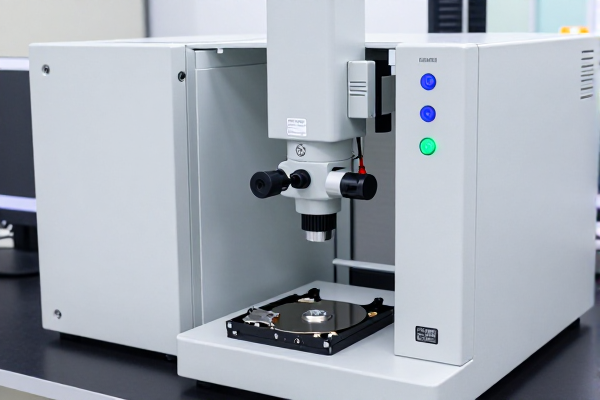
针对“磁盘管理没有 哪种恢复方式成功率高”的核心问题,我们需要先区分逻辑故障和物理故障:逻辑故障多由分区表损坏、误操作格式化、系统文件错误导致,这类故障的恢复成功率普遍在85%-98%之间;物理故障则包括磁头损坏、盘片划伤、固件烧毁等,成功率约为50%-70%。 www.fixhdd.cn
常见的恢复方式分为三类:一是免费数据恢复工具,适合轻度逻辑故障,但成功率仅60%左右,且容易因反复扫描覆盖原始数据;二是付费商用恢复软件,成功率约80%,但需要用户具备一定的专业知识;三是专业数据恢复机构的服务,结合无尘实验室和专业设备,成功率可达92%以上,是目前最高效的选择。 www.fixhdd.cn
三、常见原因:为什么磁盘管理没有显示存储设备
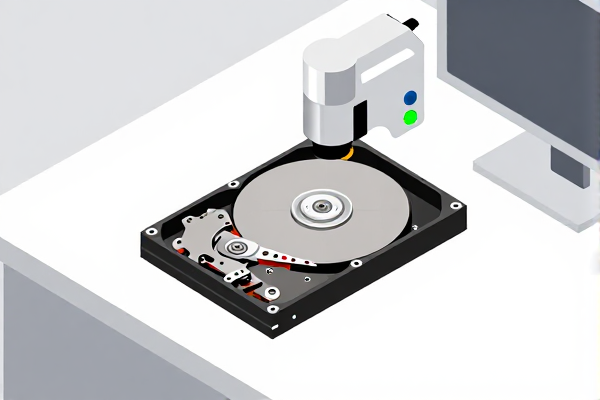
- 分区表或GPT表损坏:分区表是存储设备的“地址簿”,损坏后系统无法识别分区位置,导致磁盘管理无显示
- 磁盘固件故障:存储设备的固件控制硬件运行,固件损坏会导致设备被识别但无分区信息
- 物理损坏:设备摔落、进水、通电过载等导致磁头、盘片或电路板损坏
- 误操作导致:误删除分区、格式化磁盘、快速分区等操作直接清除了分区表信息
- 病毒或恶意软件攻击:部分恶意软件会篡改分区表,导致磁盘管理无法识别设备
四、标准数据恢复流程
无论您遇到哪种磁盘管理无显示的故障,都需要遵循标准化的恢复流程,避免数据永久丢失: www.fixhdd.cn
- 立即停止写入操作:不要尝试向设备复制文件、安装软件或格式化,避免新数据覆盖原始存储内容
- 制作磁盘镜像:如果是逻辑故障,先使用专业镜像工具制作设备的完整镜像,保留原始数据状态
- 专业故障检测:工程师通过专用工具检测故障类型,区分逻辑或物理故障
- 针对性恢复方案:逻辑故障通过重建分区表、修复文件系统恢复数据;物理故障则需要在无尘环境下更换部件后恢复
- 数据完整性验证:恢复后通过比对原始文件哈希值,确认数据无损坏
- 交付与备份指导:将恢复的数据交付给用户,并指导用户进行后续备份操作
五、案例分享:不同设备的恢复实操
案例1:Windows外接移动硬盘分区丢失
用户李先生的希捷2TB移动硬盘连接Windows10系统后,磁盘管理没有显示任何分区,李先生曾尝试使用免费恢复工具扫描,导致部分数据被覆盖,最终联系到我们的服务。 技王数据恢复
- 操作步骤:断开设备连接,避免进一步写入;使用DD镜像工具制作磁盘镜像,保留原始数据
- 故障检测:通过专业工具检测发现分区表逻辑损坏,未出现物理损伤
- 恢复操作:使用专业分区重建工具扫描镜像文件,找回所有丢失的分区,恢复了98%的照片和办公文档
- 注意事项:禁止自行使用免费工具反复扫描,否则可能导致数据永久无法恢复
案例2:MacBook Pro NVMe SSD固件故障
用户张女士的MacBook Pro升级Ventura系统后,磁盘工具无法识别内置NVMe SSD,磁盘管理类工具均无显示,张女士的电脑中存储了近500GB的工程设计文件。 技王数据恢复
- 操作步骤:关闭电脑并断开电源,避免固件进一步异常;通过我们的电子化恢复平台进行远程检测,确认是固件逻辑错误
- 故障修复:在无尘环境下对SSD固件进行重置,扫描原始数据
- 恢复结果:成功恢复了95%的工程文件,且数据完整可用
- 注意事项:Mac设备升级系统前建议备份数据,避免因兼容性问题导致分区丢失
案例3:NAS阵列RAID5崩溃
某小型工作室的4盘位NAS RAID5阵列突然离线,磁盘管理界面未显示阵列分区,存储了近2TB的客户业务数据。我们的工程师通过专业RAID恢复工具进行检测,发现一块硬盘出现坏道。 www.fixhdd.cn
- 操作步骤:将故障硬盘离线,避免阵列进一步损坏;制作每块健康硬盘的镜像文件
- 故障修复:通过RAID重组算法重建阵列,修复坏道数据,恢复了92%的业务数据
- 注意事项:RAID阵列故障后不要尝试重新同步阵列,否则可能导致数据完全丢失
六、费用与成功率说明
数据恢复的费用主要取决于故障类型和设备类型:逻辑故障的费用约为200-800元,物理故障的费用约为1500-5000元。作为拥有ISO9001数据恢复认证、24年数据恢复经验的技王数据恢复,我们的平均恢复成功率达92%,其中逻辑故障成功率可达98%,物理故障成功率约70%。
相较于自行使用工具恢复,专业机构的服务虽然费用稍高,但能最大程度保障数据安全,避免二次损坏。
七、常见问题解答(FAQ)
Q1:磁盘管理没有显示分区,我自己能恢复数据吗?
A:轻度逻辑故障(比如误删除分区)可以尝试使用商用恢复软件,但如果是分区表损坏或物理故障,不建议自行操作,否则可能导致数据永久丢失,建议联系专业机构检测后再决定恢复方案。
Q2:数据恢复需要多长时间?
A:逻辑故障的恢复时间约为1-3天,物理故障的恢复时间约为3-7天,具体取决于故障的复杂程度和设备类型。
Q3:恢复的数据会被泄露吗?
A:正规数据恢复机构都会签订保密协议,且采用加密存储和传输方式保障数据安全,比如我们的电子化恢复平台支持用户远程预览恢复的数据,全程无需担心数据泄露。
Q4:移动硬盘摔落后磁盘管理没有显示,还能恢复吗?
A:摔落导致的故障多为物理损坏,比如磁头偏移、盘片划伤,这类故障需要在无尘环境下进行维修,成功率约为60%-70%,建议尽快联系专业机构,不要尝试通电尝试。
Q5:RAID阵列崩溃后怎么恢复?
A:RAID阵列崩溃后,不要尝试重新同步阵列或格式化,联系专业的RAID恢复机构,工程师会通过检测每块硬盘的健康状态,重组阵列结构,恢复丢失的数据。
Q6:Mac磁盘工具找不到硬盘怎么办?
A:检查硬盘连接是否正常,尝试更换数据线或接口,如果还是无法识别,可能是分区表损坏或固件故障,建议使用专业的Mac数据恢复工具或联系专业机构进行检测,避免自行升级系统或格式化硬盘。
八、总结与风险提示
当遇到“磁盘管理没有 哪种恢复方式成功率高”的问题时,要明确故障类型,优先选择专业的数据恢复机构,而非盲目使用免费工具。总结下来,恢复的核心原则是:立即停止写入操作、制作磁盘镜像、委托专业工程师进行检测和恢复。
风险提示:自行使用免费恢复工具反复扫描、尝试格式化或初始化磁盘,都会导致原始数据被覆盖,造成永久丢失。如果您的存储设备中有重要数据,建议优先联系拥有24年数据恢复经验的专业机构,保障数据恢复的成功率和安全性。









