
恢复的数据打开是空的 恢复过程安全吗?专业数据恢复全攻略
很多用户在经历文件丢失、磁盘格式化或分区损坏后,尝试数据恢复却发现恢复出来的文件打开是空的,也会担忧恢复过程是否安全,会不会造成数据二次损坏甚至泄露。本文将结合24年数据恢复行业经验,为大家详细解析这类问题的成因、安全保障要点,以及正规的恢复流程与注意事项。
技王数据恢复
一、什么是「恢复的数据打开是空的」问题
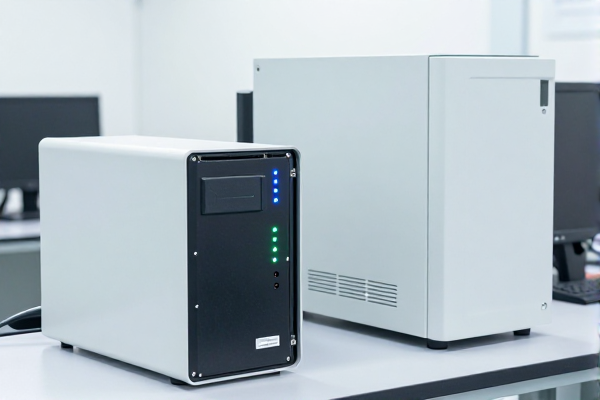
通常指用户通过各类工具恢复出文件后,文件显示的大小为0KB,或打开后出现乱码、无法读取内容,甚至提示“文件已损坏”的情况。这类问题并非完全意味着恢复失败,而是数据恢复过程中出现了元数据读取异常、数据区块未正确匹配等问题,需要结合具体故障场景分析原因。 技王数据恢复
二、资深工程师深度分析
2.1 核心问题根源
数据恢复的本质是从磁盘的物理区块中提取原本的文件数据,而文件的存储位置、大小等信息会记录在文件系统的元数据(如FAT表、NTFS主文件表、APFS快照表)中。当恢复的数据打开为空时,主要是恢复工具读取到了错误的元数据或未匹配到实际的文件数据区块,常见的触发场景包括源磁盘已被新数据覆盖、文件系统目录表损坏、恢复操作不规范等。 www.fixhdd.cn
2.2 恢复过程的安全性边界
正规的数据恢复过程本身是安全的,前提是操作流程合规。如果选择非正规机构或自行使用未经过验证的免费工具,可能会出现以下安全风险:直接在故障磁盘上执行恢复操作导致新数据覆盖原有丢失的文件、工具本身携带恶意程序泄露数据、恢复流程不规范造成磁盘物理损坏等。 www.fixhdd.cn
三、恢复的数据打开为空的常见原因
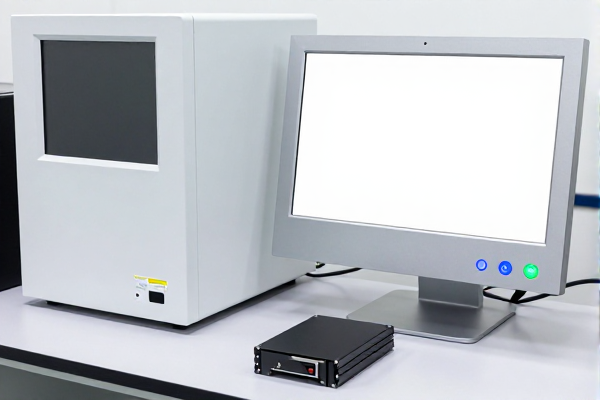
- 源磁盘已被新数据覆盖:在文件丢失后,用户继续向磁盘写入新文件、安装软件或重启系统,导致原本的文件数据区块被新数据覆盖,恢复工具只能读取到无效的空白区块。
- 文件系统元数据损坏:磁盘分区表损坏、主引导记录(MBR)损坏、APFS快照丢失等情况,会导致恢复工具无法正确匹配文件数据的存储位置,只能提取到空的目录项。
- 恢复工具不支持特定文件格式或系统:部分免费工具仅支持常见的FAT32、NTFS格式,对于APFS、EXT4等小众文件系统或加密文件的恢复能力不足,导致恢复结果为空。
- 恢复操作不规范:直接在故障磁盘上执行恢复操作,而非先制作磁盘镜像,导致恢复过程中产生的临时文件覆盖原有数据;或选择错误的恢复扫描模式,未扫描物理区块仅扫描目录表。
- 文件被加密或压缩异常:部分加密文件或经过特殊压缩的文件,需要正确的密钥或解压工具才能读取,若恢复过程中未处理加密环节,会导致打开后为空或乱码。
四、正规数据恢复的安全流程
专业的数据恢复机构都会遵循严格的安全流程,避免造成二次损坏或数据泄露,标准流程如下:
www.fixhdd.cn
- 离线镜像备份源磁盘:将故障磁盘挂载到离线恢复环境中,使用专业镜像工具(如DD镜像工具)制作全盘镜像文件,所有恢复操作均基于镜像文件执行,避免直接操作源磁盘。
- 故障分析与扫描:资深工程师对镜像文件进行深度分析,确定文件系统损坏类型、数据丢失原因,选择合适的扫描模式(物理区块扫描或逻辑扫描)。
- 定向提取数据:根据分析结果,定向提取可恢复的文件数据,而非批量扫描恢复,避免无效文件占用存储空间。
- 文件完整性验证:对提取的文件进行大小、格式、内容验证,确保恢复结果可正常打开使用。
- 安全交付:将恢复的数据交付给用户时,采用加密传输或离线存储介质交付,避免数据泄露。
部分正规机构还会通过ISO9001数据恢复服务认证,全程采用电子化恢复平台记录操作流程,保障每一步的可追溯性。
技王数据恢复
五、典型案例分享
案例1:Windows移动硬盘恢复后文件为空
故障场景:用户李先生的1TB移动硬盘因误格式化丢失了近200GB的工作文档,使用免费数据恢复软件恢复后,所有文件显示大小为0KB,打开后为空。
技王数据恢复
工程师处理步骤: 技王数据恢复
- 第一步:告知李先生立即停止向移动硬盘写入任何数据,避免覆盖原有丢失的数据区块。
- 第二步:使用专业DD镜像工具对移动硬盘制作全盘镜像文件,存储到另一块安全的机械硬盘中。
- 第三步:对镜像文件进行深度扫描,发现原FAT32文件系统的目录表存在严重损坏,免费工具仅扫描了目录表未匹配到实际数据区块。
- 第四步:采用物理区块扫描模式,根据文件头特征(如.docx的504B0304标识)定向提取文档数据,恢复出187GB可正常打开的文件。
- 第五步:将恢复的文件保存到独立的SSD中,向李先生验证文件完整性后交付。
注意事项:误格式化后的磁盘切勿直接在原盘执行恢复操作,必须先制作镜像再进行分析,否则极易造成数据永久丢失。
案例2:Mac SSD升级系统后恢复文件为空
故障场景:用户张女士的MacBook Pro内置1TB SSD在升级Ventura系统后,桌面和文档文件夹中的120GB照片全部丢失,使用内置的Time Machine恢复和免费Mac恢复工具后,恢复的照片文件打开为空。
工程师处理步骤:
- 第一步:关闭Mac的自动同步和Time Machine功能,避免系统自动写入新数据覆盖丢失的照片区块。
- 第二步:将SSD从Mac中取出,使用USB转接盒连接到离线恢复工作站,制作APFS分区的镜像文件。
- 第三步:分析镜像文件发现,升级系统时APFS的快照表被部分覆盖,免费工具仅读取了损坏的快照目录,未扫描实际的照片存储区块。
- 第四步:调用专业的APFS物理扫描模块,根据JPG文件的头标识(FFD8FF)和尾标识(FFD9),定向提取照片数据,恢复出112GB可正常查看的照片。
- 第五步:将恢复的照片分类保存到加密移动硬盘中,向张女士验证后交付。
注意事项:Mac设备升级系统或重装系统前,务必备份重要数据,若不慎丢失后不要继续使用该Mac,避免系统自动更新数据覆盖丢失文件。
六、数据恢复的费用与成功率
数据恢复的费用和成功率主要取决于故障类型和数据覆盖情况:
- 费用范围:普通的误删文件、分区丢失恢复费用在300-1500元不等;RAID阵列、NAS存储、SSD加密数据恢复费用则在2000-8000元不等,具体费用需根据故障复杂度评估。
- 成功率:未发生数据覆盖的情况下,常规故障的恢复成功率可达90%以上;若磁盘已被严重覆盖或存在物理损坏,成功率会降至30%-60%。
需要注意的是,低价的非正规机构往往采用批量扫描恢复的方式,不仅恢复成功率低,还可能造成数据二次损坏,建议选择有正规资质的机构。
七、常见问题解答(FAQ)
Q1:恢复的数据打开是空的,是不是恢复彻底失败了?
A:不一定。部分情况下只是恢复工具未正确匹配到实际数据区块,而非数据完全丢失。建议联系专业工程师进行深度分析,通过物理区块扫描尝试提取数据。
Q2:数据恢复过程中会泄露我的隐私数据吗?
A:正规的数据恢复机构都会签署数据保密协议,采用离线恢复环境和加密交付流程,不会泄露用户的数据。通过ISO认证的专业机构,还会严格限制工程师的操作权限,避免数据泄露。
Q3:我自己用免费软件恢复失败了,还能找专业机构恢复吗?
A:可以,但需要注意不要再向故障磁盘写入任何数据,尽快联系专业工程师,避免二次损坏。专业机构会根据你的故障情况重新进行镜像扫描,尝试提取数据。
Q4:NAS存储里的文件恢复后打开是空的怎么办?
A:NAS存储的文件恢复为空通常是因为RAID阵列的元数据损坏或部分磁盘离线。建议先停止NAS的读写操作,联系专业工程师对NAS磁盘进行镜像分析,通过RAID重组技术提取数据。
Q5:RAID阵列恢复后文件为空是什么原因?
A:RAID阵列恢复后文件为空,可能是因为RAID的奇偶校验信息损坏、磁盘掉线后未正确重组阵列,或部分磁盘数据被覆盖。需要专业工程师对每块磁盘进行镜像分析,再重新组合RAID结构提取数据。
Q6:恢复数据时,普通用户可以自行操作吗?
A:不建议。普通用户缺乏专业的恢复知识和工具,自行操作极易造成数据二次损坏,尤其是直接在故障磁盘上执行恢复操作,可能导致数据永久丢失。建议优先联系专业数据恢复机构。
八、总结与风险提示
当遇到恢复的数据打开是空的或担忧恢复过程安全时,要做的就是停止向故障磁盘写入任何数据,避免造成不可逆的二次损坏。选择正规的数据恢复机构是保障安全的关键,拥有24年数据恢复经验且通过ISO9001服务认证的专业团队,会采用离线镜像、物理扫描等合规流程,最大程度保障数据安全与恢复成功率。
提醒大家,日常做好数据备份是避免数据丢失的最佳方式,重要文件建议保存到云端和本地存储介质中,降低数据丢失的风险。









