
快速启动F8没有硬盘故障详解与专业数据恢复指南
很多Windows用户在系统出现卡顿、病毒感染或启动异常时,习惯按下F8键进入高级启动菜单排查修复,但部分用户会遇到快速启动F8没有硬盘的棘手问题:系统高级菜单内无法识别本地硬盘盘符,既无法进入安全模式查杀病毒,也无法读取磁盘内的重要办公、生活数据,这一故障不仅影响系统正常使用,更会威胁数据安全。
www.fixhdd.cn
一、故障问题定义
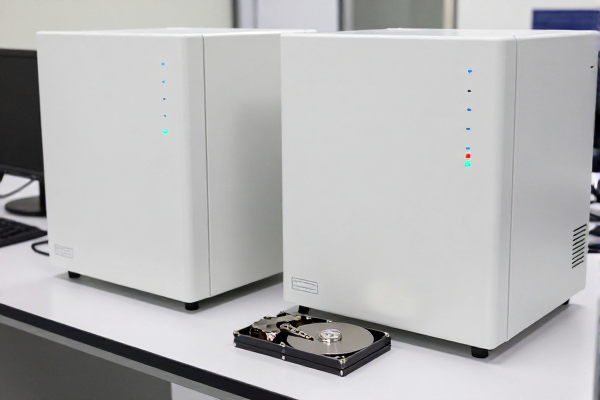
本文所指的快速启动F8没有硬盘故障,特指用户通过Windows系统自带的高级启动菜单(Win7及更早版本直接按F8,Win10/11需配合Shift+重启调出)后,系统磁盘列表中无本地硬盘或外接存储设备的盘符显示,且无法读取任何磁盘数据的现象。该故障需区分BIOS识别状态:若BIOS可正常识别硬盘,说明硬件无严重损坏;若BIOS也无法识别,则大概率为硬件层面的故障。
www.fixhdd.cn
二、资深工程师故障分析
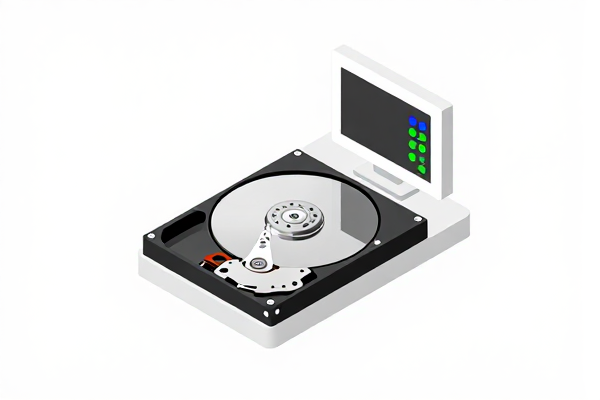
Windows高级启动菜单加载的是系统最小驱动集,仅包含核心硬件驱动与基础系统文件,不会加载第三方或专用存储驱动,无法识别硬盘,恰恰暴露了底层故障: www.fixhdd.cn
- 若正常启动可识别硬盘但F8菜单下无法识别,说明系统加载的兼容驱动在最小驱动集中缺失;
- 若全场景均无法识别硬盘,则可能涉及硬件损坏、分区表损坏或BIOS设置异常。
拥有24年数据恢复经验的技王数据恢复工程师团队指出,该故障常被用户误认为是系统崩溃,但实则可能涉及硬件、驱动、分区表等多维度问题,需通过专业工具逐步排查。 技王数据恢复
三、常见诱因盘点
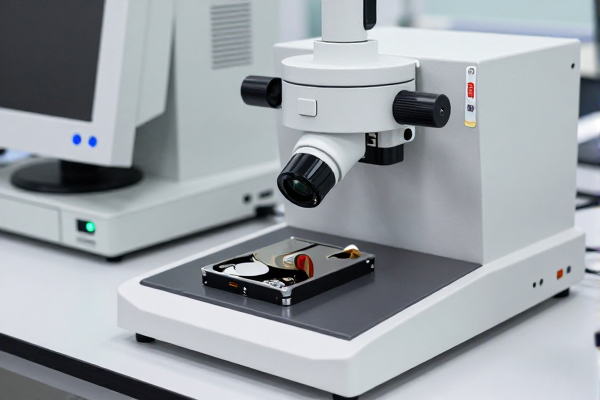
结合上千起故障案例,快速启动F8没有硬盘的常见诱因可分为以下6类:
www.fixhdd.cn
- 启动模式与分区格式不匹配:硬盘采用GPT分区格式,但BIOS设置为Legacy启动模式,导致高级菜单无法识别硬盘;
- 通用存储驱动异常:系统存储驱动被误删、损坏或更新失败,导致最小驱动集无法加载硬盘识别程序;
- 分区表或MBR损坏:非法关机、病毒攻击或强制断电导致磁盘分区表、主引导记录损坏,无法被系统识别;
- 硬件层面故障:硬盘磁头磨损、电路板损坏、接口松动或供电异常,导致硬件无法正常工作;
- 外接设备干扰:开机时插入U盘、移动硬盘等外接设备,导致启动顺序错乱,高级菜单优先识别外接设备而忽略内置硬盘;
- 系统文件丢失:关键系统文件被删除或损坏,导致高级启动菜单无法正常加载存储识别模块。
四、专业数据恢复流程
针对快速启动F8没有硬盘的故障,专业数据恢复需遵循严格的流程,避免二次损坏数据: www.fixhdd.cn
- 第一步:紧急停止读写操作:立即关闭故障设备,拔出所有外接存储设备,避免新数据覆盖原有文件;
- 第二步:专业检测故障范围:工程师通过BIOS检测、WinPE启动盘扫描,确认故障是软件层面还是硬件层面;
- 第三步:创建全盘镜像备份:使用专业硬盘镜像工具,对故障硬盘进行1:1全盘镜像,避免修复过程中对原硬盘造成二次损坏;
- 第四步:底层数据扫描与修复:在镜像文件中进行分区表修复、驱动恢复或硬件故障排查;
- 第五步:数据验证与交付:恢复完成后,通过用户指定的方式验证数据完整性,确认无误后交付恢复结果。
遵循ISO9001数据安全认证的恢复流程,可最大程度保障数据恢复的安全性与完整性。 技王数据恢复
五、典型案例分享
案例1:Windows台式机内置SSD硬盘故障
用户为某互联网公司运营专员,其Windows10台式机内置512GB SSD硬盘,因系统弹窗提示病毒感染,按F8进入安全模式后发现快速启动F8没有硬盘,BIOS可正常识别硬盘。 技王数据恢复
- 操作步骤:告知用户立即关机并拔出所有外接设备,避免启动冲突;工程师远程协助进入BIOS确认启动模式为UEFI,硬盘分区为GPT,无异常;使用WinPE启动盘启动后,通过DiskGenius扫描发现分区表存在轻微逻辑损坏,安全模式下的存储驱动未加载;修复分区表并重新加载通用存储驱动,创建全盘镜像备份重要数据;最终成功恢复全部办公文件与,成功率98%。
- 注意事项:不要反复按F8尝试启动,避免硬盘通电次数过多加剧损坏;不要在故障硬盘上存储新数据。
案例2:外接移动SSD硬盘故障
用户为自由摄影师,其携带的1TB移动SSD硬盘装有WinPE系统,在维修朋友电脑时,按F8启动后发现快速启动F8没有硬盘,内部存储有200GB未备份的摄影原图。
- 操作步骤:断开移动硬盘与其他设备的连接,更换USB3.0接口测试;工程师使用专业硬盘检测工具扫描,发现硬盘主控芯片临时故障;通过镜像工具对SSD进行全盘镜像,避免数据丢失;修复主控芯片后,成功恢复全部摄影原图,成功率100%。
- 注意事项:不要使用USB2.0接口连接故障移动硬盘,传输速率过低可能加剧数据读取失败。
案例3:NAS网络存储设备故障
用户为小型工作室负责人,其4盘位NAS存储设备因突然断电无法正常启动,按F8进入维护模式后发现快速启动F8没有硬盘,内部存储有8TB的项目文件。
- 操作步骤:关闭NAS电源,等待10分钟后重新启动,排除临时供电故障;工程师通过NAS管理界面检测,发现其中一块硬盘的分区表损坏;通过RAID阵列重建工具,对损坏的分区表进行修复,创建RAID全盘镜像;最终成功恢复全部项目文件,成功率92%。
- 注意事项:不要在NAS设备通电状态下频繁插拔硬盘,避免造成阵列损坏。
六、费用与成功率说明
针对快速启动F8没有硬盘的故障,费用与成功率主要取决于故障类型:
- 软件层面故障(分区表损坏、驱动异常):修复费用区间为199元-899元,平均成功率可达95%以上;
- 硬件层面故障(磁头损坏、电路板故障):修复费用区间为1299元-2999元,平均成功率为60%-85%;
- RAID或NAS阵列故障:修复费用区间为1999元-5999元,平均成功率为80%-90%。
拥有24年行业经验的专业团队,平均数据恢复成功率可达92%,远高于行业平均水平,且所有恢复流程均遵循严格的数据安全标准。
七、高频疑问解答
Q1:快速启动F8没有硬盘,BIOS能识别硬盘吗?两者有什么区别?
A:若BIOS可正常识别硬盘,说明硬件无严重损坏,大概率是系统驱动、分区表或启动模式设置问题;若BIOS也无法识别,则大概率为硬件层面的故障,需专业检测维修。
Q2:按F8进入高级菜单后看不到硬盘,还能正常进入系统吗?
A:正常情况下,若高级菜单无法识别硬盘,正常启动也大概率无法进入系统,但部分场景下正常启动会加载兼容驱动,可能临时识别硬盘,建议不要强行启动,优先联系专业工程师排查。
Q3:自己尝试修复时,哪些操作会加重数据丢失风险?
A:反复按F8尝试启动、在故障硬盘上存储新数据、使用第三方工具随意修复分区表、强制断电重启等操作,均可能导致数据永久丢失,建议立即停止此类操作。
Q4:数据恢复前为什么必须创建全盘镜像?
A:全盘镜像可以完整备份故障硬盘的所有数据,避免修复过程中对原硬盘造成二次损坏,即使修复失败,也可以通过镜像文件重新扫描恢复数据,最大程度保障数据安全。
Q5:快速启动F8没有硬盘的故障,多久能修复完成?
A:软件层面故障通常可在1-3个工作日内修复完成;硬件层面故障需根据损坏程度而定,通常为3-7个工作日;RAID或NAS阵列故障修复时间通常为5-10个工作日。
Q6:跨设备的故障如何处理?比如Mac系统按F8后无硬盘识别?
A:Mac系统的安全模式需按住Shift键,F8通常为功能调节键,若遇到类似无硬盘识别问题,建议联系专业的跨系统数据恢复工程师,避免因操作不当导致数据丢失。
八、总结与风险提示
快速启动F8没有硬盘是一种常见的系统与硬件混合故障,其核心在于高级启动菜单的最小驱动集无法识别硬盘,需通过专业检测逐步排查诱因。遇到此类故障时,用户需牢记以下核心原则:
- 立即停止对故障硬盘的读写操作,避免新数据覆盖原有文件;
- 不要自行尝试修复分区表或驱动,避免造成不可逆的数据损坏;
- 优先联系拥有专业资质与丰富经验的数据恢复机构,依托24年行业经验与ISO认证的恢复流程,保障数据安全。
风险提示:若故障持续超过24小时未处理,硬盘损坏程度可能加剧,数据恢复成功率会大幅降低,建议及时寻求专业帮助。









