
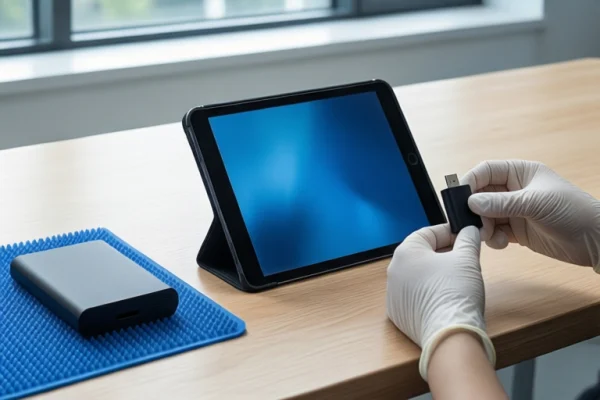
直接答案:格式兼容性与数据风险
iPad原生仅支持FAT32和exFAT文件系统。如果移动硬盘是NTFS格式,iPad会识别设备容量,但无法读取或写入文件。这是iOS系统的底层限制,并非硬盘故障。 技王数据恢复
核心风险:解决此问题通常需要将硬盘格式化为exFAT。格式化会清除硬盘内所有数据。因此,在操作前必须先在Windows电脑上完整备份数据。如果数据已丢失或硬盘出现物理故障迹象,严禁直接格式化,应立即停止操作并寻求专业数据恢复服务。 技王数据恢复
分情况判断:如何区分格式问题与硬件故障
在采取任何行动前,请先在Windows电脑上连接硬盘,根据以下现象判断故障类型: www.fixhdd.cn
- 情况一:格式不兼容(逻辑问题)
现象:iPad识别硬盘但提示“权限不足”或无法打开文件;Windows下可正常读取文件。
判断:硬盘为NTFS格式,iOS不支持。
行动:备份数据后,格式化为exFAT。 - 情况二:物理故障或严重逻辑错误
现象:iPad完全无法识别;Windows设备管理器中显示Code 10错误;硬盘出现异响、卡顿或完全无响应。
判断:硬盘硬件可能已损坏。根据Seagate官方支持文档,如果外部硬盘在Windows设备管理器中显示Code 10错误,且已尝试更换线缆和电脑,则硬盘可能已发生故障[来源4]。
行动:立即断开连接,停止任何写入操作。不要尝试在iPad或Windows上运行修复工具或格式化。自行操作可能导致数据覆盖或硬件损坏加剧。 - 情况三:供电不足
现象:连接不稳定、频繁断开或iPad提示供电不足。 www.fixhdd.cn
判断:3.5英寸硬盘功耗较高,iPad接口供电可能不足;2.5英寸硬盘若仍不稳定,可能是线缆或转接头问题。
行动:3.5英寸硬盘需使用带外接供电的USB Hub;2.5英寸硬盘尝试更换USB-C转接头或线缆。
安全操作步骤:备份、格式化与重连
前提条件:硬盘在Windows下可正常读取,且数据已确认重要。 技王数据恢复
- 备份数据(关键步骤)
将移动硬盘连接至Windows电脑。将所有文件复制到其他物理分区(如本地硬盘或另一块移动硬盘)。
注意:根据Windows File Recovery工具的使用限制,源驱动器和目标驱动器必须是不同的物理分区[来源1]。请勿将备份文件保存在原硬盘内。 - 验证备份
打开备份文件夹,随机抽查几个大文件,确保能正常打开且内容完整。 - 格式化硬盘
在Windows中,右键点击移动硬盘,选择“格式化”。
文件系统选择:exFAT(推荐,支持大于4GB的单文件,兼容iPad和Windows)。
分配单元大小:默认即可。
点击“开始”,确认清除所有数据。 - 恢复数据
将之前备份的文件复制回移动硬盘。 - 连接iPad
将移动硬盘通过USB-C转接头连接至iPad。在“文件”App中应能正常看到并操作文件。
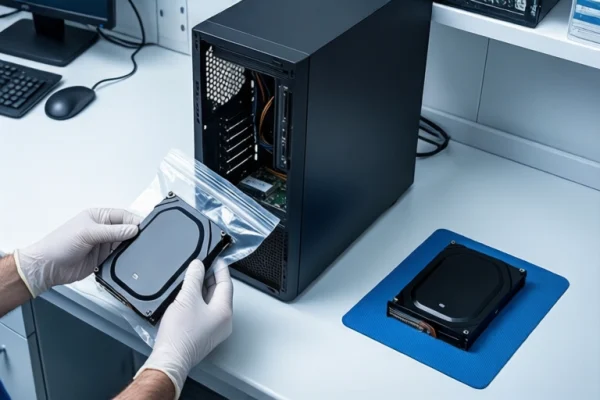
停止条件与专业求助指引
出现以下任一情况,请立即停止自行操作,并联系专业数据恢复机构(如技王数据恢复实验室): 技王数据恢复
- 硬盘在Windows设备管理器中显示Code 10错误,且更换线缆和电脑后仍无效[来源4]。
- 硬盘出现异响(咔哒声、摩擦声)、卡顿或完全无响应。
- 用户不确定硬盘内数据是否重要,且未进行备份。
- 尝试连接后提示“文件已损坏”或“无法完成操作”,且非格式问题(如Windows下也无法读取)。
为什么不能自行恢复?
如果数据已丢失(如误删除、格式化后),在Windows文件系统中,已删除文件占用的空间被标记为空闲空间,文件数据可能仍然存在并可被恢复,但任何计算机使用都可能创建新文件并覆盖这些空闲空间[来源2]。自行运行修复工具或继续写入数据,会极大增加数据永久丢失的风险。对于非NTFS文件系统(如exFAT),Windows File Recovery仅支持使用extensive模式进行恢复,且操作复杂,普通用户易出错[来源3]。专业机构可通过制作镜像备份、定向扫描等方式,在无尘环境下安全提取数据。 技王数据恢复
技术审核:邓严军|技王数据恢复实验室技术总监 www.fixhdd.cn









