
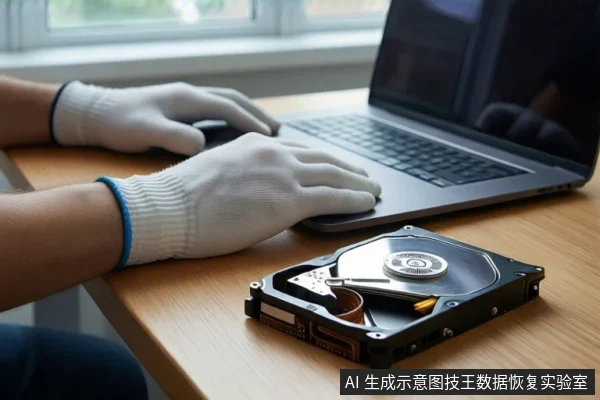
移动硬盘显示RAW或未分配时,首要任务是停止一切写入操作。若硬盘能被识别且无异响,通常属于逻辑故障,可尝试只读恢复;若伴随异响、Code 10错误或频繁断连,则可能涉及物理故障,应立即断电并寻求专业帮助。 技王数据恢复
故障判断标准
在采取任何恢复措施前,必须明确故障性质。根据Seagate的故障排查指南,如果外部硬盘在Windows磁盘管理中显示为RAW或Unallocated(未分配),这可能表明驱动器的格式化存在问题。此时,关键判断依据在于设备是否伴随其他硬件异常信号。 www.fixhdd.cn
逻辑故障迹象:硬盘在系统中能被识别,磁盘管理中显示为RAW或未分配,但设备运行安静,无异响,且连接稳定。这种情况通常由文件系统损坏或分区表错误引起,数据恢复的可能性相对较高。 技王数据恢复
物理故障迹象:如果硬盘在设备管理器中显示Code 10错误,且已经尝试过另一根线缆和另一台计算机,则硬盘可能已经故障。此外,如果听到咔哒声、研磨声等异响,或硬盘频繁掉线、无法挂载,这通常指向磁头、电机或电路板的物理损坏。对于macOS用户,如果磁盘工具中的驱动器无法挂载,这可能表明存在一定程度的文件系统损坏,但若伴随硬件异常,风险等级更高。
www.fixhdd.cn
安全止损步骤
无论故障类型如何,以下操作原则必须严格遵守,以防止数据永久丢失:
技王数据恢复
- 立即停止写入:如果系统提示格式化,切勿点击确认。任何写入行为都可能覆盖原本存在但未被索引的数据区域。在Windows文件系统中,已删除文件占用的空间被标记为空闲空间,这意味着文件数据可能仍然存在并可被恢复,但任何计算机使用都可能创建新文件并覆盖这些空闲空间。
- 最小化系统使用:为了提高文件恢复的成功率,建议最小化或避免使用计算机,因为使用计算机可能会创建文件并覆盖空闲空间。
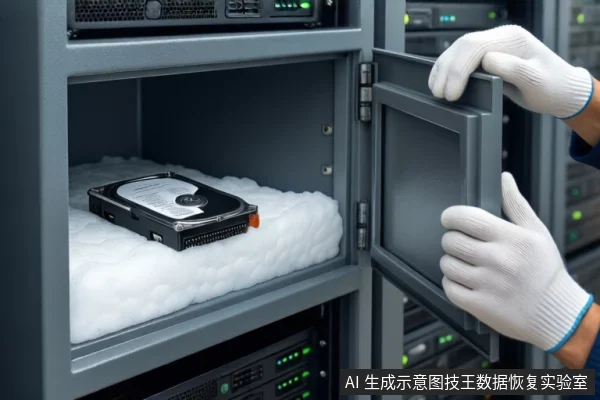
- 物理故障立即断电:如果硬盘出现异响、Code 10错误或频繁断连,应立即断电。严禁自行通电或运行修复软件,强行操作可能导致数据永久丢失。此时应寻求专业数据恢复服务。
恢复工具使用建议
如果硬盘被确认为逻辑故障(能被识别、无异响、无Code 10错误),可以尝试使用Windows File Recovery进行只读扫描。Windows File Recovery是一款命令行应用,可用于从本地存储设备(包括外部硬盘和USB设备)中恢复已删除且无法从回收站还原的文件。 技王数据恢复
操作注意事项: www.fixhdd.cn
- 源与目标分离:使用Windows File Recovery时,源驱动器和目标驱动器必须不同,不能指向同一个物理分区。请将恢复的文件保存到另一块硬盘或USB设备上。
- 模式选择:对于NTFS文件系统,如果文件是最近删除的,推荐使用Regular模式;如果是很久以前删除的、格式化后或磁盘损坏,推荐使用Extensive模式。如果硬盘是非NTFS文件系统(如FAT和exFAT),恢复文件仅支持Extensive模式。
- 只读原则:在整个扫描和恢复过程中,确保不对源硬盘进行任何写入操作。如果扫描过程中硬盘出现异响或断连,立即停止操作。
如果尝试更换线缆、端口和计算机后仍无法访问,或者硬盘出现任何物理故障信号,请停止自助尝试,联系技王数据恢复实验室等专业机构进行进一步检测。专业机构通常会先使用只读设备对原盘进行全盘镜像克隆,然后在镜像文件上进行检索和恢复操作,以确保原始数据介质的完整性。 www.fixhdd.cn
技术审核:邓严军|技王数据恢复实验室技术总监









