
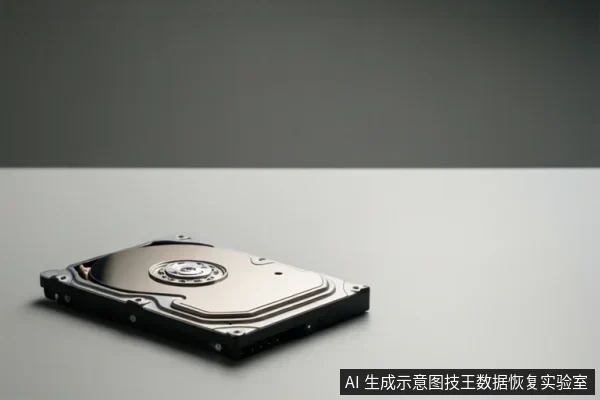
点磁盘管理没反应通常指 Windows 10/11 中该工具无法识别磁盘或界面空白。首要步骤是确认系统服务正常、驱动已安装,并检查设备管理器中是否有未知设备。若设备完全不可见,需排查硬件连接或供电;若可见但无法操作,可能是权限或系统文件损坏。严禁在未确认硬件状态前进行格式化或强制初始化,以防数据丢失。
技王数据恢复
基础排查:系统服务与驱动检查
磁盘管理是 Windows 内置工具,用于管理磁盘和卷。如果点击后无反应,首先应排除软件层面的故障。请按以下顺序操作: www.fixhdd.cn
- 重启计算机:简单的重启可以解决临时的系统服务挂起或资源占用问题。
- 检查设备管理器:右键点击开始按钮,选择“设备管理器”。查看“磁盘驱动器”或“通用串行总线控制器”下是否有感叹号图标或未知设备。如果有,尝试更新或重新安装驱动。
如果在设备管理器中能看到硬盘,但在磁盘管理中显示为“离线”(Offline),可以尝试右键点击该磁盘并选择“联机”(Online)。 www.fixhdd.cn
硬件连接与供电检查
如果设备管理器中完全看不到硬盘,或者硬盘指示灯不亮,问题可能出在物理连接或供电上。 技王数据恢复
- USB 移动硬盘:尝试更换 USB 接口,最好使用机箱后置接口以获得更稳定的供电。如果可能,使用另一根数据线测试。部分 USB 磁盘在连接后需要格式化并分配盘符才能被识别,但前提是硬件本身能被系统检测到。
- 内置机械硬盘:检查 SATA 数据线和电源线是否插紧。如果条件允许,尝试将硬盘连接到另一台电脑或另一组接口,以排除主板接口故障。
对于新添加的磁盘,Windows 不会立即在资源管理器中显示,需要先初始化磁盘。但初始化操作会清除磁盘上的现有数据,因此仅在确认磁盘为空或数据已备份的情况下执行。 技王数据恢复
区分逻辑故障与物理故障
判断故障性质是决定后续操作的关键。逻辑故障通常表现为硬盘能被识别,但文件系统损坏、分区丢失或显示为 RAW 格式。此时硬件读取正常,数据往往仍完整存储在介质中。物理故障则涉及磁头损坏、盘片划伤或电机故障,常伴有异响、频繁掉盘或系统完全无响应。
技王数据恢复
数据保护原则:避免格式化与写入
在故障原因未明之前,最核心的原则是“最小干预”和“零写入”。格式化卷会销毁分区上的所有数据,因此必须在确认数据安全前避免执行。
www.fixhdd.cn
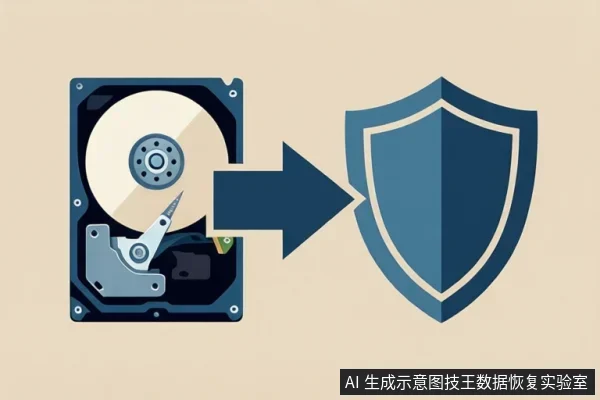
正确的做法是:首先判断硬盘物理状态。若存在物理故障迹象,必须立即断电;若为逻辑故障且设备稳定,应优先制作只读镜像,在镜像上进行恢复操作,以保护原始介质。
www.fixhdd.cn
何时寻求专业帮助
当出现以下情况时,应立即停止自行操作并寻求专业帮助:
- 设备出现异响、发热或物理损坏迹象。
- 设备管理器中显示感叹号图标且驱动无法更新,或多次重启后问题依旧。
- 伴随系统蓝屏、频繁死机或硬盘频繁掉盘。
- 硬盘显示为 RAW 或未分配,且伴有 Code 10 错误或无法挂载。
专业数据恢复机构遵循“先只读检测、后报价”的原则。费用取决于介质物理状态、故障性质及数据范围,无法在检测前给出确切固定价格。用户应警惕“包成功”或“不成功不收费”的营销话术,立即停止对故障设备的写入和通电,通过专业只读检测确定真实故障状态后,再获取基于实际工作量的合理报价。技王数据恢复实验室提供此类专业服务,建议用户在操作前咨询以获取针对具体故障类型的判断建议。
常见问题
磁盘管理没反应,我可以强制格式化吗?
严禁在未确认数据安全和硬件状态前格式化。格式化会清除所有数据,且若硬件存在物理故障,格式化可能加剧损坏。如果硬盘内有重要数据,应优先进行只读镜像备份,或在确认硬件稳定后再考虑格式化。
资料核验
- Disk Management in Windows | Microsoft Support;核验日期:2026-09-16;适用范围:Windows 10/11
- Initialize New Disks;核验日期:2026-09-16;适用范围:Windows Server 2016-2025, Windows 10/11
技术审核:邓严军|技王数据恢复实验室技术总监









