
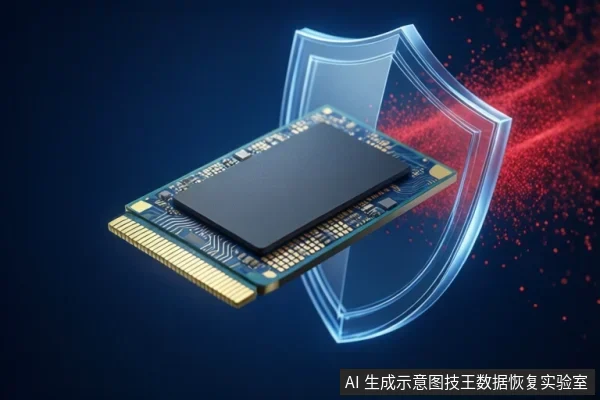
NGFF(M.2)固态硬盘加装后系统无法识别,通常由BIOS设置未启用、驱动缺失、分区未初始化或硬件接触不良引起。首要原则是立即停止写入和反复插拔,避免数据覆盖。建议先检查BIOS中M.2插槽状态,再确认系统磁盘管理中的未分配状态,最后排查驱动兼容性。
技王数据恢复
故障现象定义与风险边界
“不识别”在台式机、笔记本和NAS上的表现不同,需区分逻辑故障与物理故障。若设备在BIOS中完全不可见,或伴随异响、频繁掉线,可能涉及硬件物理损坏或固件崩溃。此时严禁自行拆解或反复通电测试,应立即断电并寻求专业只读镜像检测。若设备能被识别但显示为“未分配”或“RAW”,通常属于分区表或文件系统逻辑问题,数据恢复的可能性相对较高,但仍需避免格式化操作。 www.fixhdd.cn
常见原因分析:硬件、BIOS、驱动与分区
不同原因对应不同的排查路径,混淆判断可能导致误操作。硬件接触不良表现为金手指氧化或插槽松动,通常通过重新插拔可解决;BIOS设置错误表现为插槽被默认关闭或被其他设备占用优先级,需在BIOS中手动启用;驱动缺失表现为系统未加载NVMe或SATA协议驱动,需更新系统或主板驱动;分区未初始化表现为新硬盘在磁盘管理中显示为“未分配”,需手动创建分区。老旧系统可能不支持新一代NVMe协议,导致兼容性问题。 技王数据恢复
安全排查步骤:区分设备类型的操作边界
- 关机断电,重新插拔NGFF固态,检查金手指和插槽是否清洁、牢固。台式机可检查供电接口,笔记本请勿自行拆解内部结构。
- 开机进入BIOS/UEFI界面,检查M.2插槽状态是否启用。若插槽被其他设备占用,需调整启动优先级或禁用冲突设备。
- 进入系统后,打开磁盘管理工具,查看硬盘是否显示为“未分配”或“RAW”。若显示为未分配,且硬盘内无重要数据,可右键初始化并新建简单卷;若有重要数据,切勿执行此操作。
- 若磁盘管理中完全看不到硬盘,检查设备管理器中是否有未知设备或驱动冲突。更新主板芯片组驱动或NVMe驱动,重启系统。
- NAS设备需检查存储管理界面,确认硬盘是否兼容RAID或单盘模式。根据NAS设备的具体型号和操作系统,查阅官方文档确认支持的文件系统类型后再操作。
数据恢复流程与注意事项
当排查无效且硬盘内有重要数据时,必须遵循“只读不写”原则。严禁执行格式化、分区或运行修复软件,这些操作会覆盖原有数据,导致不可逆丢失。专业数据恢复流程包括:紧急止损(立即断电)、专业检测(确认故障类型)、镜像备份(对故障硬盘进行1:1镜像)、针对性恢复(从镜像中提取数据)、数据验证(校验后存储至安全介质)。若硬盘出现异响、频繁掉线或物理损坏迹象,应立即停止自行排查,寻求专业机构帮助。 技王数据恢复
常见问题
加了NGFF固态怎么看不到?新手快速排查步骤是什么?
新手可按以下步骤排查:1. 关机断电重新插拔硬盘;2. 进入BIOS检查M.2插槽是否启用;3. 打开磁盘管理查看是否为未分配状态;4. 更新系统驱动或BIOS版本。若仍无法识别,需检查硬件兼容性或寻求专业帮助。 技王数据恢复
新的NGFF固态装上后看不到,需要初始化吗?
全新未使用的NGFF固态确实需要初始化分区才能显示,可在磁盘管理中右键选择“新建简单卷”完成格式化。但如果硬盘内有原有数据,切勿执行初始化操作,避免数据被覆盖。初始化会清除所有数据,仅适用于空盘或已备份数据的场景。 技王数据恢复
本文由技王数据恢复实验室整理,技术总监邓严军审核。
www.fixhdd.cn
技术审核:邓严军|技王数据恢复实验室技术总监 www.fixhdd.cn
上一篇:联想电脑中TOSHIBA DT01ACA100硬盘读不出:紧急止损与故障判断
下一篇:没有了









