
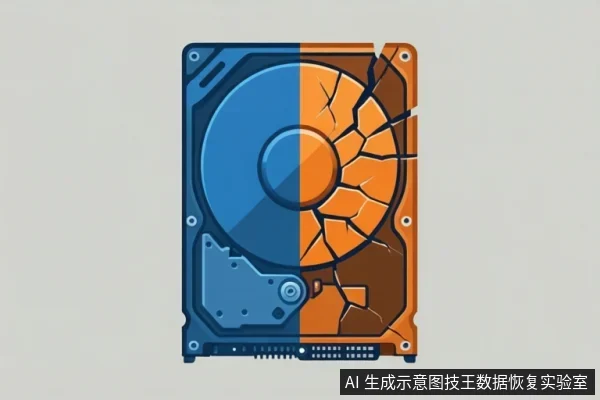
移动硬盘在Windows或macOS中显示RAW、Unallocated、Code 10或无法挂载时,首要原则是立即停止任何写入操作(包括格式化、修复磁盘、安装软件)。这些操作会覆盖原始数据或加剧物理损伤。若已尝试更换端口、线缆和电脑仍无法访问,且数据重要,应停止自行排查,寻求专业数据恢复服务。
技王数据恢复
停止写入是恢复的前提
数据恢复的核心逻辑在于保护原始介质不被新数据覆盖。当文件系统损坏或硬件故障时,继续通电或使用常规软件进行全盘扫描,可能会覆盖数据或加剧硬件损伤。因此,在专业恢复流程中,第一步永远是制作原始介质的位对位镜像,将风险转移至镜像副本上进行处理,而非直接在原盘上操作。 www.fixhdd.cn
Windows场景:RAW/Unallocated与Code 10的判断与风险
在Windows磁盘管理中显示为RAW或未分配(Unallocated),且已尝试更换端口、线缆和电脑后仍无法访问,通常表明文件系统结构严重损坏或硬件存在故障。此时若系统提示格式化,切勿点击确认,因为格式化会擦除驱动器上的所有数据。若设备管理器显示Code 10错误,且已尝试更换线缆和电脑,则硬盘可能已发生故障。在这种情况下,建议停止自行操作。若需要数据,应考虑数据恢复服务,而非自行尝试修复。 技王数据恢复
macOS场景:无法挂载与修复磁盘的风险
在macOS中,如果硬盘在磁盘工具中无法挂载(Mount),表明存在一定程度的文件系统损坏。如果这是重要数据的唯一副本,应直接考虑数据恢复服务,而非冒险运行“修复磁盘”过程。若修复磁盘过程失败,系统可能建议重新格式化以判断是物理问题还是逻辑问题,但格式化会擦除驱动器上的所有数据。因此,若数据为唯一副本,禁止点击确认格式化或修复,以免导致数据被擦除,恢复难度极大。 www.fixhdd.cn
何时停止自行操作并寻求专业帮助
若设备出现异响、完全无响应或Code 10错误,立即断电,禁止反复插拔或重启。若系统提示格式化或修复磁盘,且数据为唯一副本,禁止点击确认。若已执行格式化,数据已被擦除,数据恢复难度极大,需专业评估;若未格式化但无法访问,需专业评估。外部硬盘在正常连接下应被操作系统检测到,无需驱动程序、软件或固件更新即可工作。若无法识别,通常是硬件或文件系统故障,而非驱动问题。此时应停止自行排查,寻求专业数据恢复服务。
技王数据恢复
本文由技王数据恢复实验室整理,技术总监邓严军审核。
www.fixhdd.cn
资料核验
- USB External Troubleshooter | Seagate US;核验日期:2026-09-15;适用范围:Windows系统下外部硬盘显示RAW/Unallocated且需保留数据的场景
技术审核:邓严军|技王数据恢复实验室技术总监 www.fixhdd.cn









