
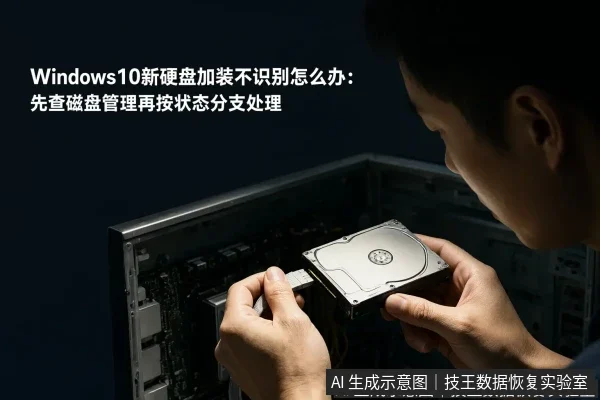
当Windows10系统无法识别新加装的硬盘时,第一步动作是按下Win+X组合键,选择「磁盘管理」,观察该硬盘是否出现在列表中,以及它显示的状态是「未初始化」「无媒体」还是完全不存在。这一步决定了后续所有操作的方向。 技王数据恢复
如果磁盘管理中完全看不到该硬盘的任何盘符、容量或状态信息,问题大概率在硬件通信层面,而非系统逻辑层面。此时应先检查物理连接:台式机重新插拔SATA数据线和电源线,或更换主板上的另一个SATA接口;M.2固态硬盘需确认金手指是否完全插入插槽、固定螺丝是否到位,并进入BIOS查看对应通道是否被禁用(部分主板默认关闭第二个M.2槽或将其与SATA端口共享)。若更换接口、确认BIOS通道开启后仍无反应,且硬盘本身是新购无数据的,可排除数据风险,继续排查供电或主板兼容性;若硬盘是旧盘拆机且存有数据,则应停止反复通电尝试,避免在未知状态下加剧潜在损伤。 技王数据恢复
如果磁盘管理中出现硬盘但显示「未初始化」,系统会弹出初始化对话框。对于新购空盘且确认无历史数据的,可以正常选择分区格式(MBR或GPT)完成初始化后建立分区。但如果该硬盘是从旧设备拆下、或不确定是否残留数据,则绝不能点击初始化——初始化会重写分区表,原有数据索引将被覆盖,后续恢复难度显著增加。此时应关闭对话框,进入下一步判断。 www.fixhdd.cn
如果磁盘管理显示硬盘容量正常但无法分配盘符、或文件系统显示为RAW,说明分区表或文件系统引导记录存在逻辑损坏。在确认硬盘读取稳定、无异响、不频繁掉线的前提下,可尝试使用数据恢复软件进行只读扫描。但需注意:固态硬盘若支持TRIM且此前执行过格式化或删除命令,数据可能在短时间内被主控物理擦除,软件扫描无法找回。对于机械硬盘,若扫描过程中出现明显卡顿、坏道集中或读取速度急剧下降,应立即中止扫描,继续强行读取会扩大坏道范围。 www.fixhdd.cn
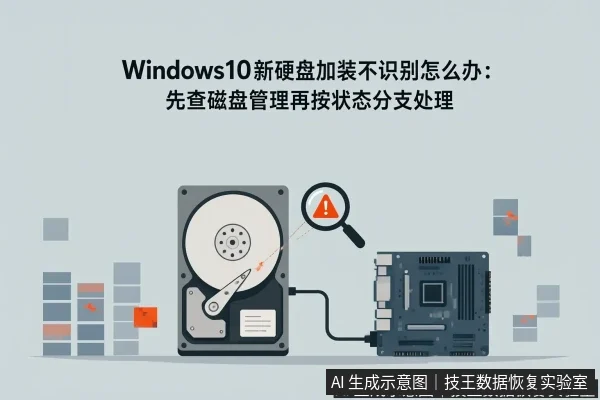
以下情况必须停止一切自行处理并切断电源:硬盘发出规律的咔哒声或摩擦声(机械部件故障信号);在BIOS中时隐时现、频繁掉线(主控或供电不稳);被识别为0字节或容量严重缩水(固件崩溃或闪存阵列损坏)。在这些症状下继续通电,每一次尝试都在消耗剩余可恢复的数据窗口。
技王数据恢复
若涉及重要数据且硬盘存在上述物理故障迹象,应联系具备硬件级镜像能力的专业机构。正规流程是:先对原盘进行只读扇区克隆生成完整镜像,再在镜像上分析和提取数据,全程不向原盘写入任何内容。送检前需准备硬盘品牌型号、接口类型、故障发生前的具体表现(如是否异响、BIOS是否短暂识别过),以及此前是否进行过初始化、格式化或在其他系统中读取等操作,这些信息用于评估数据被覆盖的风险等级并制定镜像策略。 技王数据恢复
技术审核:邓严军|技王数据恢复实验室技术总监 www.fixhdd.cn









