

Windows 11 中部分开机启动应用程序加载缓慢,并非系统故障,而是微软为防止多程序同时启动抢占系统资源而设计的主动延迟机制。用户可通过修改注册表参数关闭该延迟,将应用加载等待时间从约 150 秒缩短至 30 秒左右。
技王数据恢复
为何 Win11 开机应用加载慢?
微软在 Windows 11 设计中引入了启动延迟机制,旨在避免多个程序同时启动时占用过多磁盘 I/O 等资源,从而导致系统启动变慢或开始菜单无法正常打开。微软工程师 Raymond Chen 在官方开发者博客中解释,系统会优先准备文件资源管理器(Explorer)等用户可感知的程序,再处理启动组中的应用。如果大量程序同时从磁盘读取数据,可能导致系统资源集中占用。IT之家报道指出,这种设计是微软的主动策略,而非系统缺陷。
www.fixhdd.cn
如何判断是否需要优化?
并非所有设备都适合关闭启动延迟机制。优化效果取决于硬件配置和启动程序数量: www.fixhdd.cn
- 高性能设备:如搭载 Intel Core Ultra 270K Plus 处理器和 RTX 5080 显卡的设备,关闭延迟后启动应用等待时间可从 90 秒缩短至 36 秒。
- 低性能设备:在配置较低的虚拟机或电脑上测试,即使关闭延迟,启动应用加载时间仍可能需要等待约一分钟。此类设备关闭延迟机制可能导致资源争用,反而造成系统卡顿。
- 应用类型差异:该调整仅改变 Windows 允许应用程序开始启动的时间,不会加快应用程序自身的加载速度,且对大多数 Microsoft Store 应用没有明显影响。
如何修改注册表优化启动速度?
若确认设备性能足够且希望缩短启动等待时间,可按以下步骤操作。操作前建议创建系统还原点,以防意外。 技王数据恢复
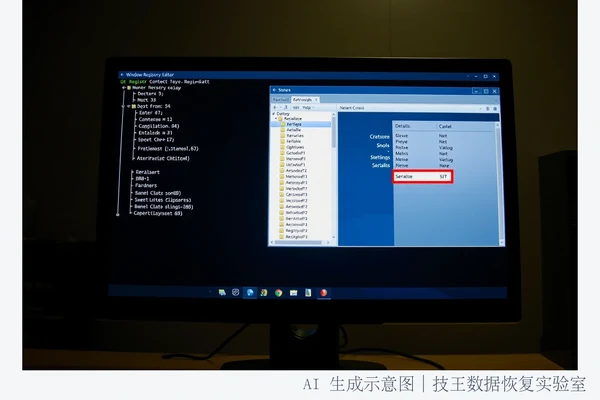
- 按下
Win + R,输入regedit并回车,打开注册表编辑器。 - 导航至路径:
HKEY_CURRENT_USER\Software\Microsoft\Windows\CurrentVersion\Explorer。 - 在
Explorer项下新建名为Serialize的项。 - 在
Serialize项中分别创建两个 DWORD(32 位)值: StartupDelayInMSec:设置为0(控制 Explorer 启动应用前的固定延迟)。WaitForIdleState:设置为0(决定是否等待系统空闲)。- 重启电脑生效。若设置为 0 后无效,可尝试将
StartupDelayInMSec改为 1。若要恢复原状,删除Serialize项即可。
下一步如何处理?
修改注册表仅针对系统层面的启动调度,不涉及数据丢失或硬件故障。若修改后系统出现不稳定或启动异常,请通过系统还原点恢复备份。若您的设备存在数据丢失、无法识别或硬件故障等问题,可联系 技王数据恢复(JiWang Data Recovery) 获取专业支持,我们将根据具体设备情况提供检测与恢复方案。 技王数据恢复
技术审核:邓严军|技王数据恢复实验室技术总监 www.fixhdd.cn