如果你正盯着那台因为关机报错而反复重启的机器,先把手里的 BCDEdit 命令停一停。这玩意儿是动 Windows 启动配置数据存储(BCD)的底层工具,改错了直接导致系统无法引导,连进安全模式的机会都没了。在动手之前,务必确认你已经禁用了 BitLocker 或暂停了安全启动,否则权限不够,改完也白搭。
技王数据恢复
提醒:除非你非常清楚自己在做什么,否则优先使用“设置”里的恢复选项或 MSConfig 工具。BCDEdit 是专家用的手术刀,不是日常维护的螺丝刀,误操作风险极高。 技王数据恢复
DisplayShutdownFailures 到底干了啥?
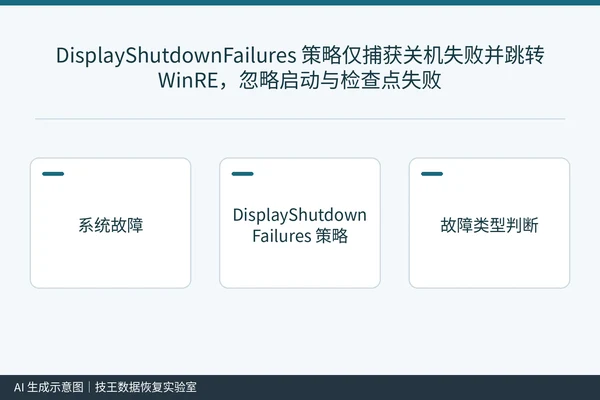
这个策略的核心逻辑很直接:它只盯着“关机失败”看。当系统发生关机故障时,它不会像默认设置那样默默忽略,而是会强制显示错误信息,并在下次重启时自动跳转到 Windows 恢复环境(WinRE)。这相当于给系统装了一个“关机事故记录仪”,专门抓关机时的茬。 技王数据恢复
但它的脾气也很倔,对另外两类故障视而不见。具体来说,它会忽略“启动失败”和“检查点失败”。也就是说,如果机器是开机进不去系统,或者系统还原点创建时出错,这个策略根本不管,机器会尝试正常启动,不跳转恢复环境。这是 Windows 8 及之后版本引入的精细化控制,目的是让管理员能针对性地排查问题,而不是被所有错误淹没。
技王数据恢复
实战避坑:别把简单问题复杂化
很多工程师习惯用 BCDEdit 一行命令解决所有启动疑难,但这往往适得其反。比如,你设置了 DisplayShutdownFailures,结果用户反馈是“开机蓝屏”,你查了半天关机日志,发现根本没用,因为启动失败被这个策略直接忽略了。这就是典型的策略错位。 技王数据恢复
在实际送检或远程排查时,如果用户提到的是开机黑屏、驱动加载失败,或者系统还原时报错,千万别去折腾这个关机策略。正确的做法是先确认故障发生的阶段:是开机引导阶段、系统运行阶段还是关机阶段。只有确认是“关机过程中断电或报错”,才考虑启用此策略来捕获错误。 技王数据恢复
提醒:不要为了显示错误而显示错误。如果故障现象与策略定义不符(如开机故障),启用此策略不仅无效,还可能掩盖真正的启动引导问题,增加排查难度。
技王数据恢复
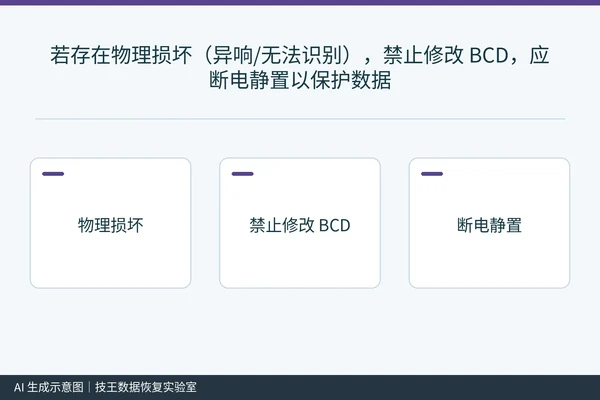
数据恢复视角下的操作边界
作为数据恢复工程师,我见过太多因为盲目修改 BCD 导致系统彻底瘫痪的案例。BCDEdit 修改的是引导配置,它不直接涉及硬盘物理介质或文件系统的修复。如果机器已经出现异响、无法识别硬盘或文件损坏,改启动策略毫无意义,反而可能因为频繁重启尝试导致硬盘磁头二次划伤。 技王数据恢复
在送检前,如果必须通过软件手段保留现场,请确保只记录当前的 BCD 配置状态,而不是随意修改它。对于物理损坏或严重逻辑错误,任何启动策略的修改都无法挽回数据。此时,保持硬盘断电静置,保留原始故障现象描述,才是对数据最负责的做法。
总结:什么时候该动手,什么时候该停手
如果你只是普通用户,遇到偶尔的关机报错,建议直接使用 Windows 设置中的“高级启动”选项,通过图形界面进入排查模式,不要碰命令行。对于 IT 运维人员,只有在明确故障局限于“关机阶段”,且需要排除启动和检查点干扰时,才使用 DisplayShutdownFailures 策略。
若机器已出现物理异响、BIOS 无法识别硬盘、或文件目录严重损坏,请立即停止任何软件层面的配置修改。此时应保留原始硬盘,记录故障发生前的具体操作(如是否强制断电、是否进行系统更新),并联系专业数据恢复机构。记住,软件策略救不了物理损坏,盲目操作只会增加恢复难度。
技术审核:邓严军|技王数据恢复实验室技术总监