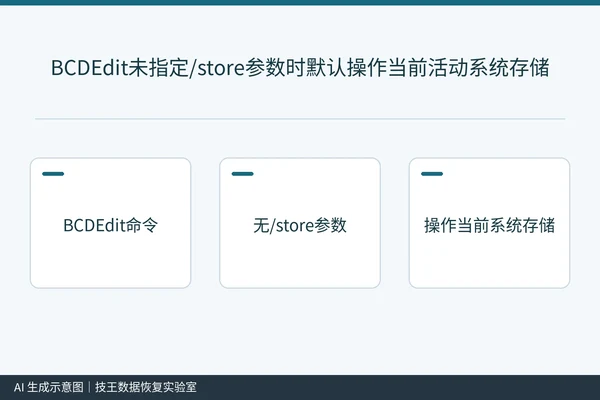
当你在命令行里运行BCDEdit却没加/store参数时,系统默认会直接对当前正在运行的系统存储进行操作。这相当于你显式地调用了bcdedit /enum active命令,也就是查看活动引导配置数据的状态。这种设计是为了方便管理员快速检查当前系统的引导设置,无需指定具体的存储路径。但要注意,这仅限于标准数据类型,复杂操作建议用WMI接口。 技王数据恢复
权限要求与修改后的必要步骤
BCDEdit工具藏在%WINDIR%\System32文件夹里,但别以为双击就能随便改。它需要管理员权限才能修改BCD数据,否则很多命令会直接报错。修改完BCD数据后,必须正常关闭并重新启动电脑,这样才能确保所有设置刷新到磁盘上。如果不重启,刚才的修改可能只是停留在内存里,重启后就失效了。 www.fixhdd.cn
实战中的常见误区与风险提示
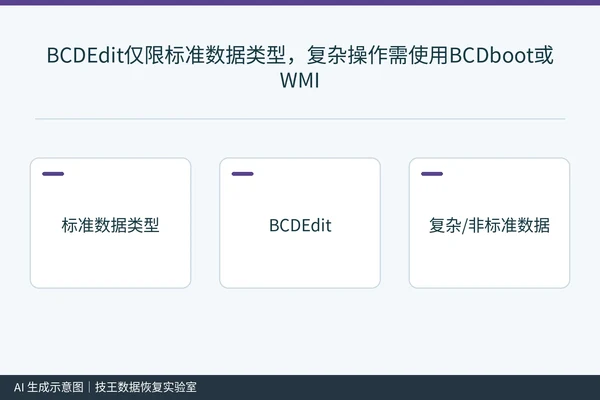
很多用户喜欢用BCDEdit来修复引导问题,但容易忽略它的设计初衷。它主要是用来执行单一的常见更改,比如添加一个引导菜单选项。如果你遇到复杂的引导故障,或者涉及非标准数据类型,BCDEdit可能帮不上忙。这时候应该考虑使用BCDboot工具,它能更轻松地恢复分区或设置新电脑的系统分区。> 提醒:不要试图用BCDEdit去处理所有引导问题,复杂情况请寻求专业帮助,盲目修改可能导致系统无法启动。
技王数据恢复
送检前的数据保护与操作边界
如果硬盘出现物理故障或逻辑损坏,导致BCD文件无法读取,千万不要尝试在命令行里乱敲命令。这时候应该立即停止通电,防止磁头进一步划伤盘片。将硬盘作为从盘挂载到其他电脑上,或者使用只读镜像工具制作完整备份。在备份完成之前,任何写入操作都可能永久丢失数据。> 提醒:数据恢复的核心原则是先备份后操作,未经专业评估,切勿尝试自行修复引导记录。
www.fixhdd.cn
何时该停手,何时可自救
对于简单的引导项丢失,比如误删了某个启动菜单,你可以尝试用bcdedit /copy命令来恢复。但如果硬盘发出异响,或者文件列表完全乱码,这说明介质可能已经物理损坏。这种情况下,继续通电只会让情况更糟。对于高风险情况,应先停手保数据,联系专业数据恢复机构。保留原始硬盘、记录故障现象、不要格式化或重装系统,这些是后续恢复的关键信息。
www.fixhdd.cn
技术审核:邓严军|技王数据恢复实验室技术总监
技王数据恢复